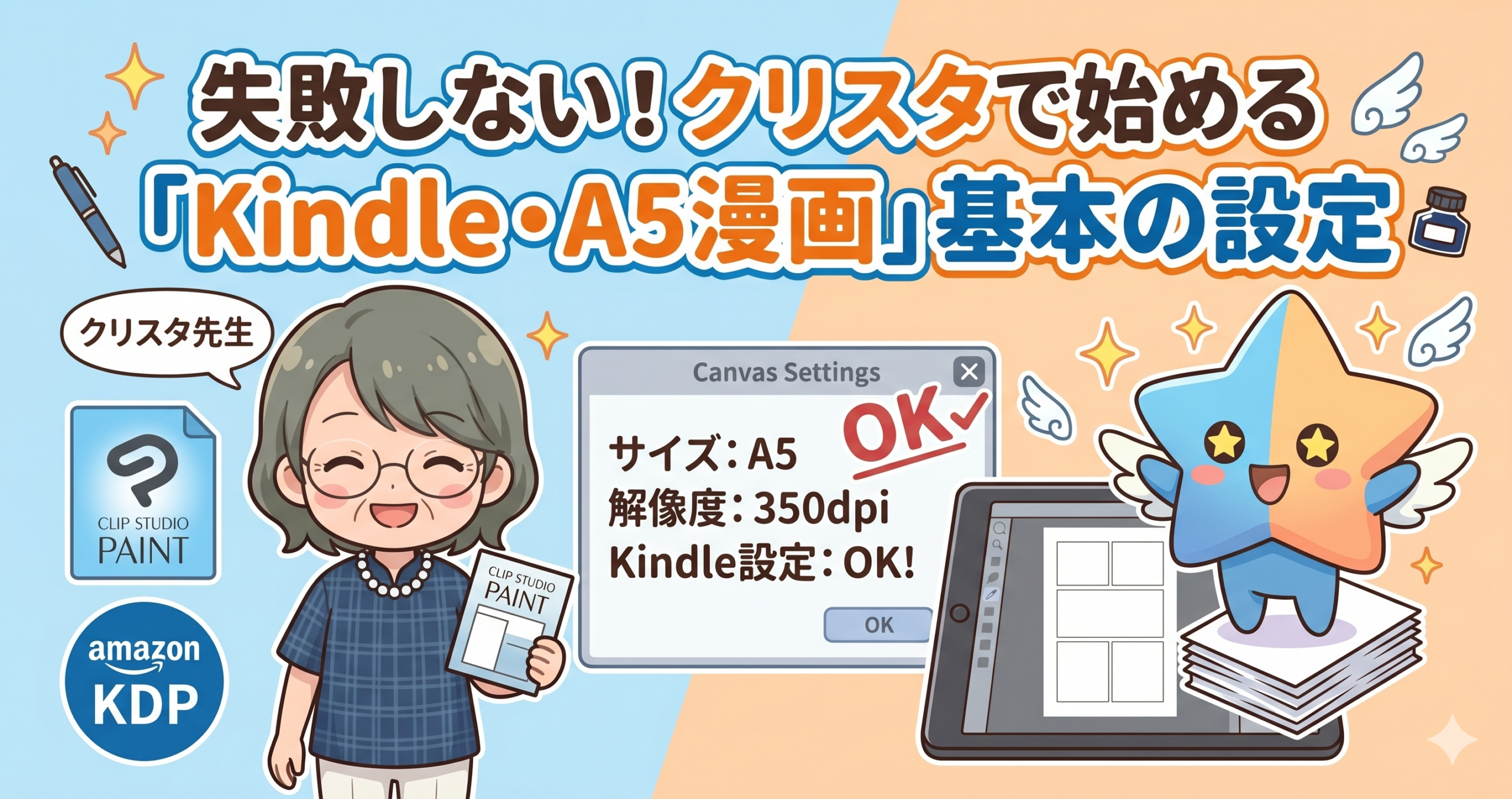
クリスタの設定がわからない!?

AMOちゃん!
私、AIで描いたキャラクターを使って漫画を作ろうと思っているの。
せっかくならKindleで電子書籍も出したいし
紙の本(ペーパーバック)にもしてみたいんだけど……。

素敵ですね、ひづきさん!
その夢、全力でサポートしますよ。
Amoちゃん、大変!
「CLIP STUDIO PAINT(クリスタ)」をインストールしてみたんだけど……どこから始めたらいいか分からなくて、頭がクラクラしちゃったわ。

ふふ、ひづきさん、大丈夫ですよ!
最初は誰だってそうです。
でも、今回は「AIで作った画像を使ってKindleの電子書籍と紙の本(ペーパーバック)を作る」という目的がハッキリしていますから、必要なところだけ順番に触っていけば大丈夫です!

そうなの⁉
せっかくAIで素敵な画像が作るから、ちゃんと本にして残したいのよね。
文明の利器を使いこなしたいわ!
でも、Amazonの「裁ち落とし」とか「マージン」とかいう言葉を聞いただけで、もう逃げ出したくなっちゃって。

安心してください。
あとで困らないように、最初に「本の設計図」をしっかり作っておけば、あとは画像を並べるだけなんです。
今日は私と一緒に、一番大事な「最初の設定」を終わらせちゃいましょう!

頼もしいわ!
それじゃあ、AMOちゃん、ガイドをお願いね!
目次
- CLIP STUDIO PAINT(クリスタ)で何ができるの?
- 作品設定のステップ:ペンアイコンから始めよう
- 【実践】新規設定画面をマスターする(A5・カラー・Amazon用)
- つまずきポイント:ノンブル(ページ番号)と裁ち落とし
- 第一歩、大成功!
CLIP STUDIO PAINT(クリスタ)で何ができるの?
そもそも、このソフトで何をすればいいのかしら?
クリスタは、世界中のプロも使っている「お絵描き・漫画制作ソフト」です。
でも、ひづきさんのように「AI画像を配置して、セリフを入れて、本にする」という用途にもピッタリなんですよ。
- ページをまとめて管理できる(24ページ〜150ページでもバラバラにならない!)
- Kindle出版に最適なサイズで作成できる
- ペーパーバック(紙の本)に必要な「余白」を正確に設定できる
なるほど!
ただ画像を並べるだけじゃなくてちゃんと「本」としての
体裁を整えてくれる魔法の道具なのね。
作品設定のステップ:ペンアイコンから始めよう
それでは、実際に操作してみましょう。
まずは「本の枠組み」を作りますよ!
ステップ1:アプリを起動して「絵を描く」

アプリを起動したら、まずは画面左上にある
【 ペンのイラスト 】 が描かれた 【 絵を描く 】 アイコンをクリックしてください。
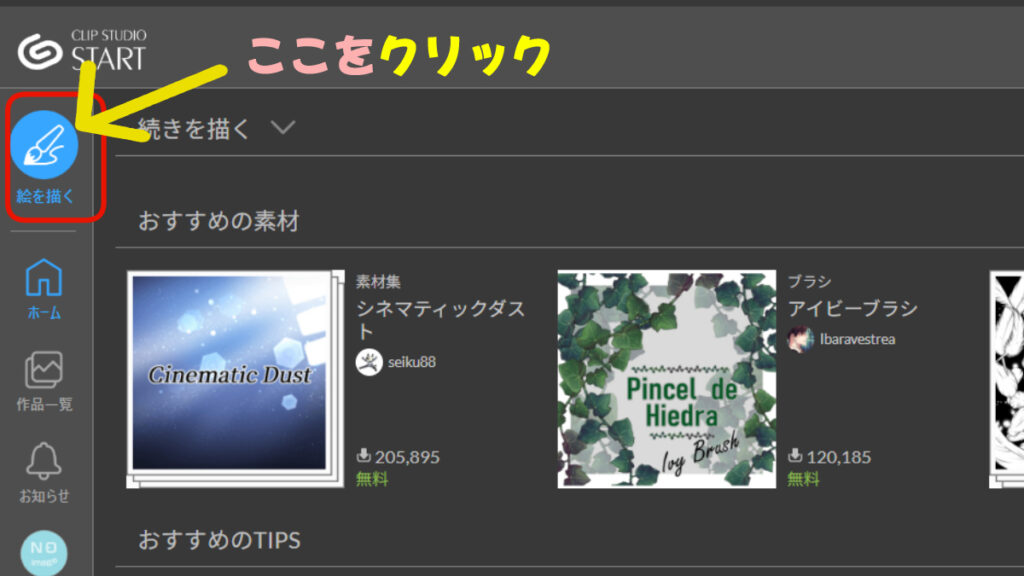
あ、これね!
一番目立つところにあるわね。
ポチッと……。
ステップ2:新規作成画面を開く

すると、制作画面に切り替わり
【 新規 】設定画面が出てきます!
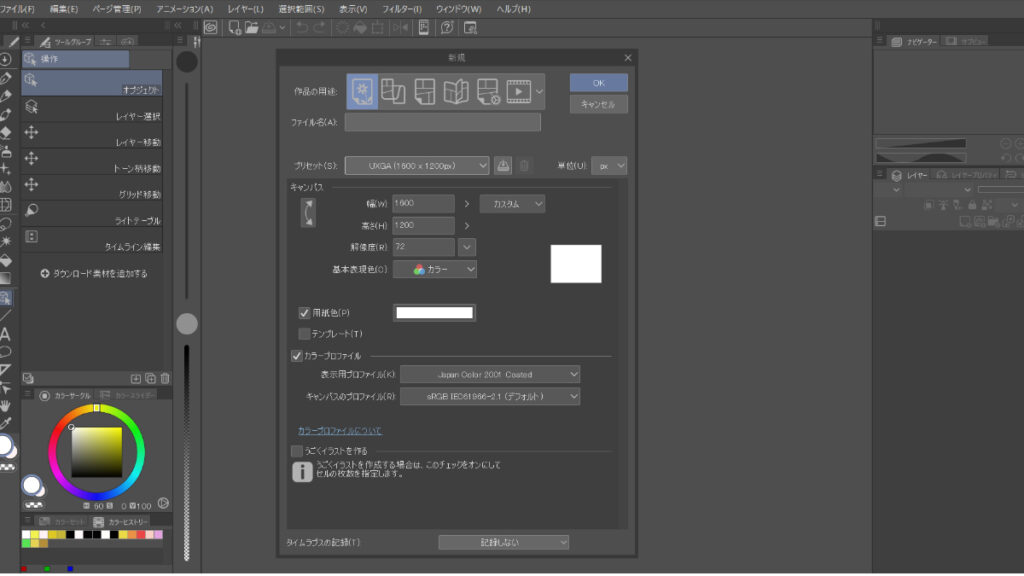
うわぁ、項目がいっぱい!
AMOちゃん、どこから手をつけたらいいの?
【実践】新規設定画面をマスターする(A5・カラー・Amazon用)

落ち着いて、上から順番に見ていきましょう!
今回は「A5サイズのカラー漫画」をAmazonで出すための設定ですよ。
1. 作品の用途は「コミック」
一番上のアイコンが並んでいるところ
左から5番目の 「すべてのコミックページの設定」 を選んでください。
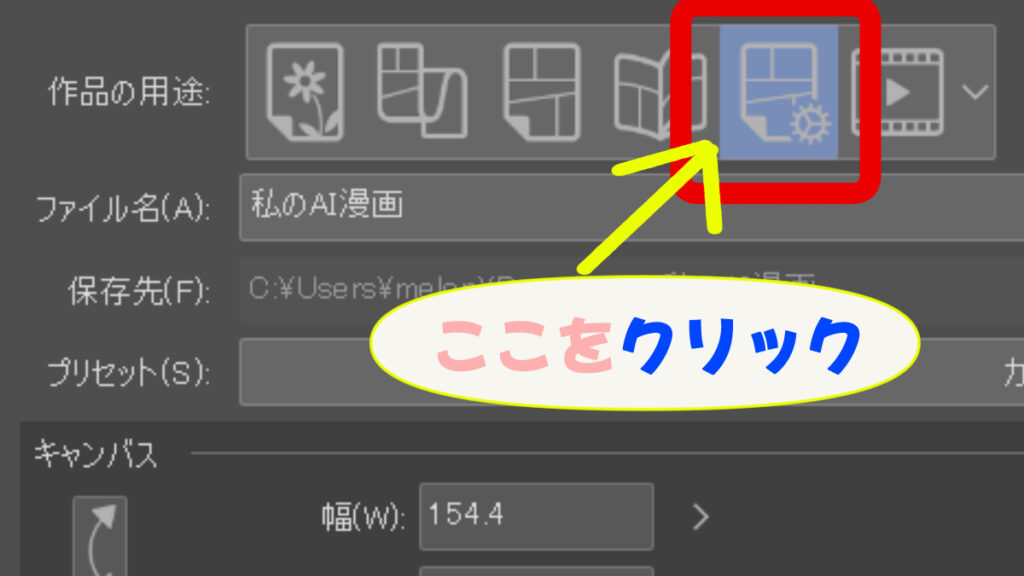
2. ファイル名
【 ファイル名 】 には「私のAI漫画」など好きな名前を入れます。
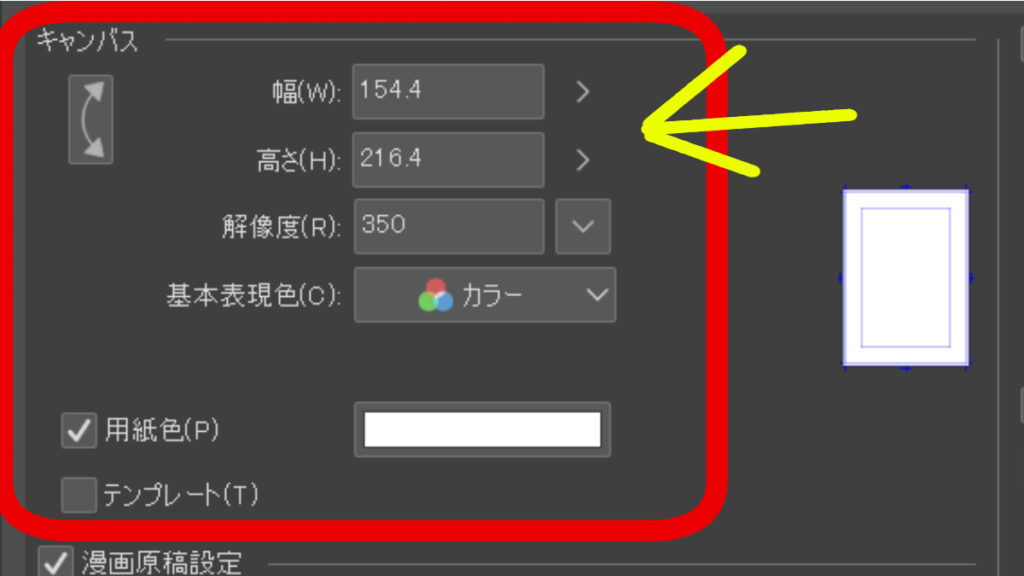
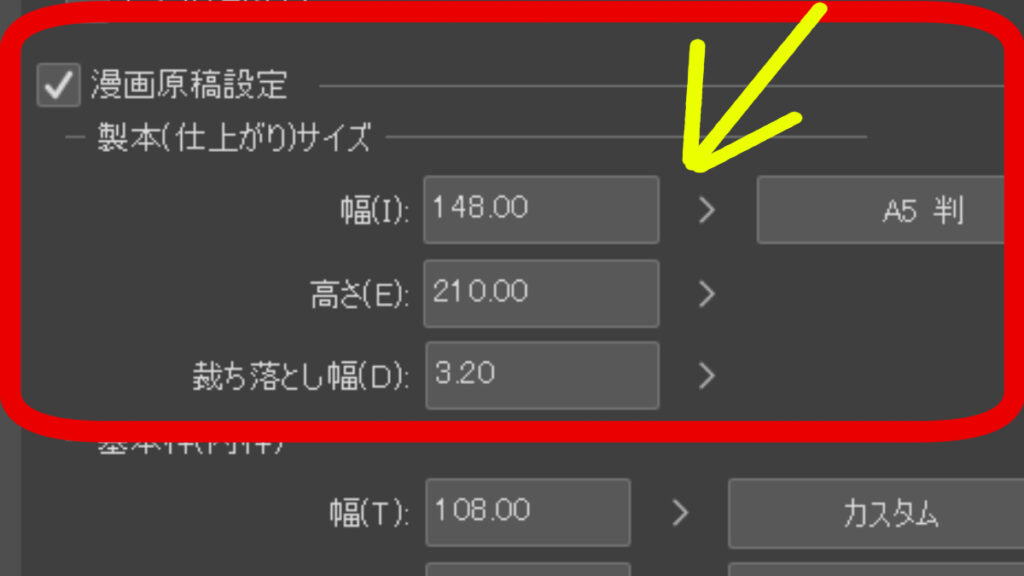
3. 漫画原稿設定(ここが重要!)
何か数字がいっぱい並んでいるわね……?

ここが本のサイズを決める場所です!

表を参考にして、設定して下さい
| カテゴリ | 項目 | 設定値 | 備考 |
| キャンバス | 幅 (W) | 154.40 mm | |
| 高さ (H) | 216.40 mm | ||
| 解像度 (R) | 350 dpi | AI画像・カラー推奨 |
| カテゴリ | 項目 | 設定値 | 備考 |
| (仕上がりサイズ) | 幅 (I) | 148.00 mm | A5判の定型サイズ |
| 漫画原稿設定 | 高さ (E) | 210.00 mm | A5判の定型サイズ |
| 裁ち落とし幅 (D) | 3.20 mm | KDP推奨値 |
| カテゴリ | 項目 | 設定値 | 備考 |
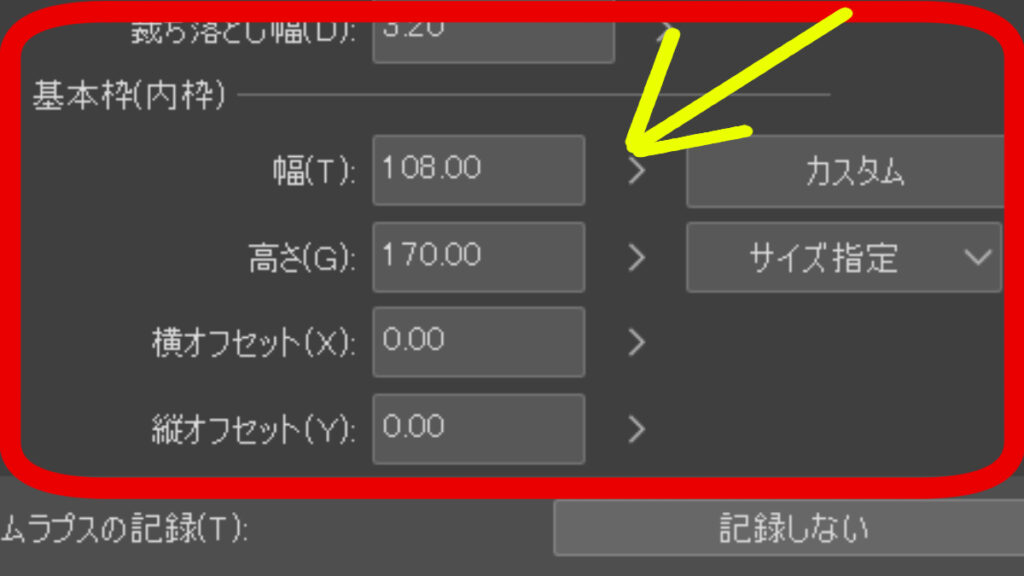
| 基本枠 (内枠) | 幅 (T) | 108.00 mm | 左右に20mmの余白を確保 |
| 高さ (G) | 170.00 mm | 上下に20mmの余白を確保 | |
| 横・縦オフセット | 0 | 中心に配置 |
| カテゴリ | 項目 | 設定値 | 備考 |
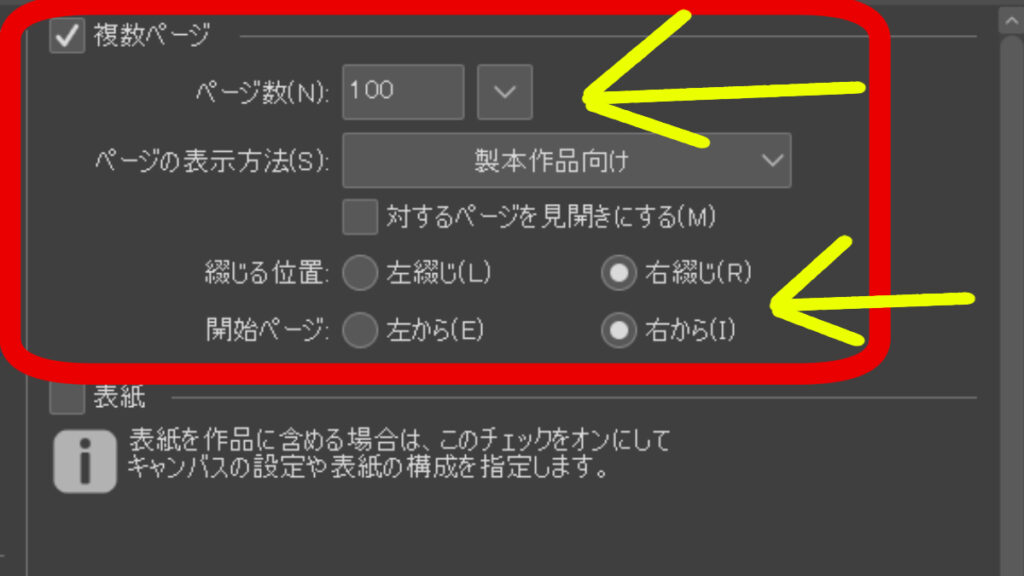
| 複数ページ設定 | ページ数 | 100 〜 150 | 進行に合わせて増減可能 |
| 綴じる位置 | 右綴じ (R) | 一般的なマンガ形式 | |
| 開始ページ | 右から (I) | 1ページ目を右側に配置 |
つまずきポイント:ノンブル(ページ番号)と裁ち落とし
画面の右下にもまだ何かあるわね。
「ノンブル」……?フランス料理の名前かしら?

お茶目ですね!
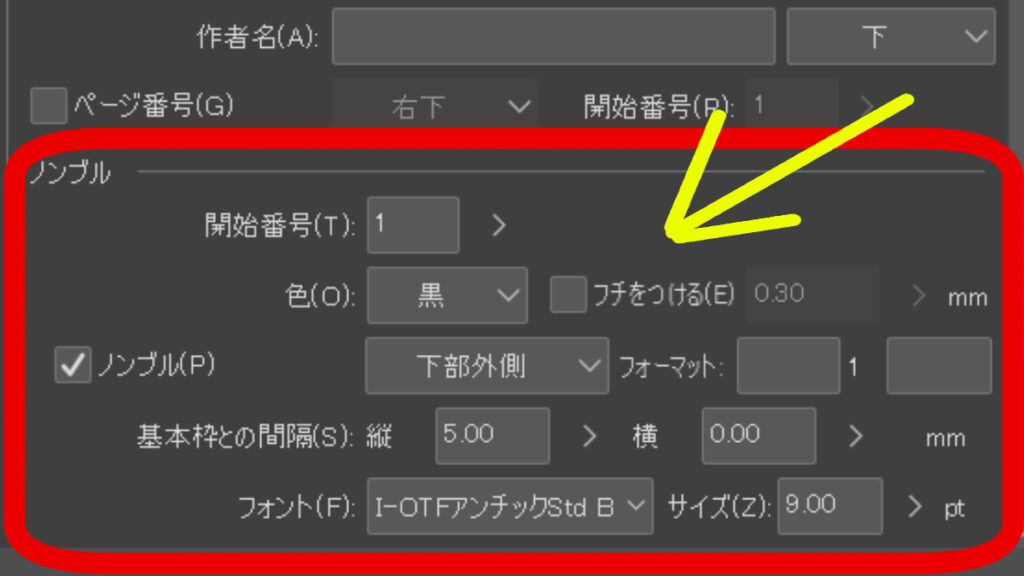
「ノンブル」は、ページの下の方に入る 【ページ番号 】 のことなんです。
忘れちゃいけない「ノンブル」設定
紙の本にする場合、ページ番号がないと
読者が迷ってしまいます。
画面右下の 【ノンブル 】 にチェックが入っているか確認してくださいね。
なるほど
これにチェックを入れれば、勝手に数字を振ってくれるのね!
便利!
| カテゴリ | 項目 | 設定値 | 備考 |
| ノンブル設定 | ノンブル | チェックを入れる | ペーパーバックでは必須 |
| 位置 | 下部(外側寄り) | 基本枠の少し外側が綺麗 | |
| 基本枠との間隔 | 5.00 mm | 文字と重ならない距離 |
Amazon用の「裁ち落とし」と「余白」
そして
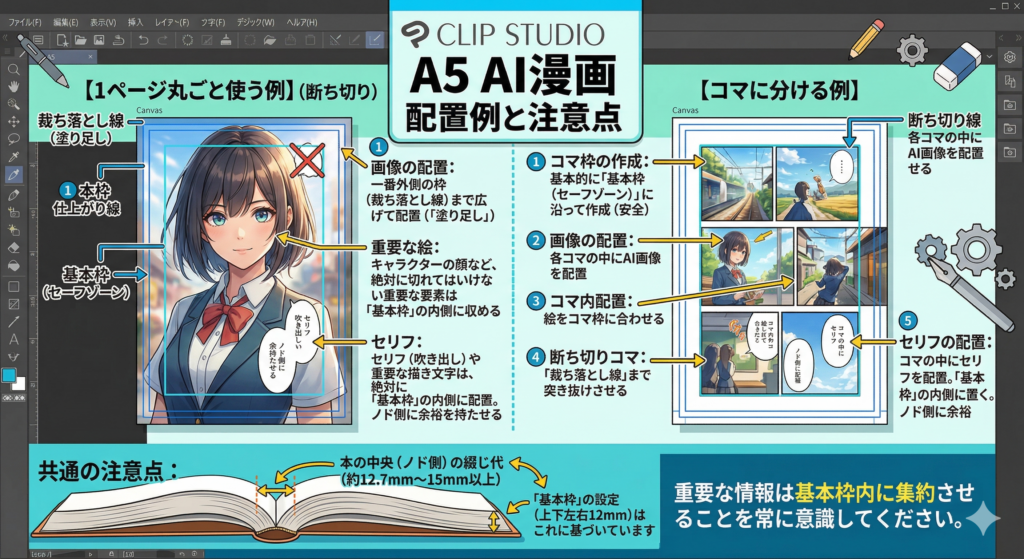
Amazonのペーパーバックで一番大事なのが、左側の 【 裁ち落とし幅 】 です。
裁ち落とし幅:
Amazonの推奨に合わせて 【3.2mm 】 程度にしておくと安心です。
基本枠(内枠):
この枠の中に大事な文字や絵を収めるようにします。
端っこギリギリに文字を置くと、印刷で切れてしまうことがあるんです。
「外側の切り取られるかもしれない部分」と「大事な文字を置く安全な場所」を先に決めておくってことね!
さすがひづきさん!
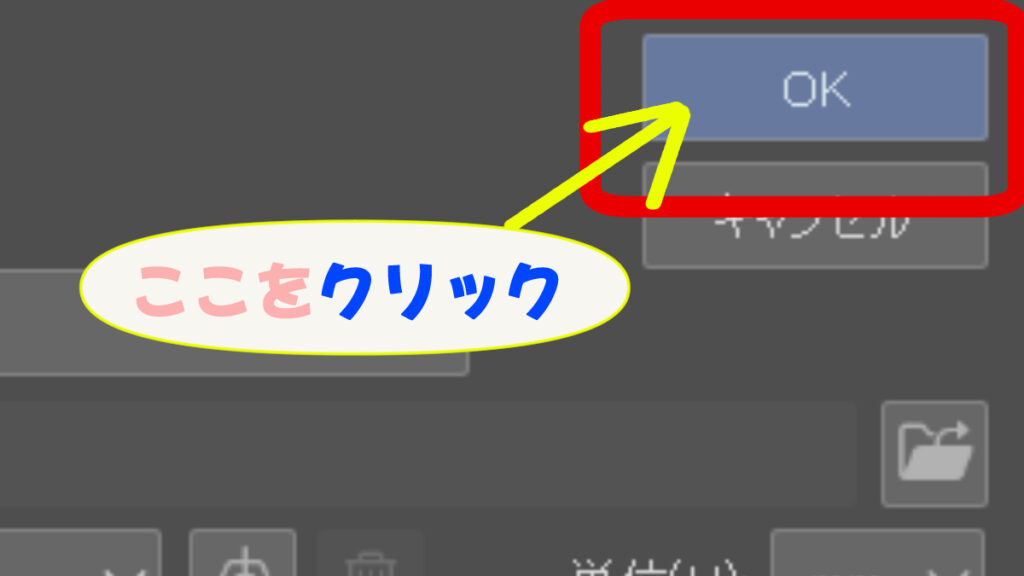
最後に、右上の 【 OK 】 を押せば……「本の設計図」の完成です!
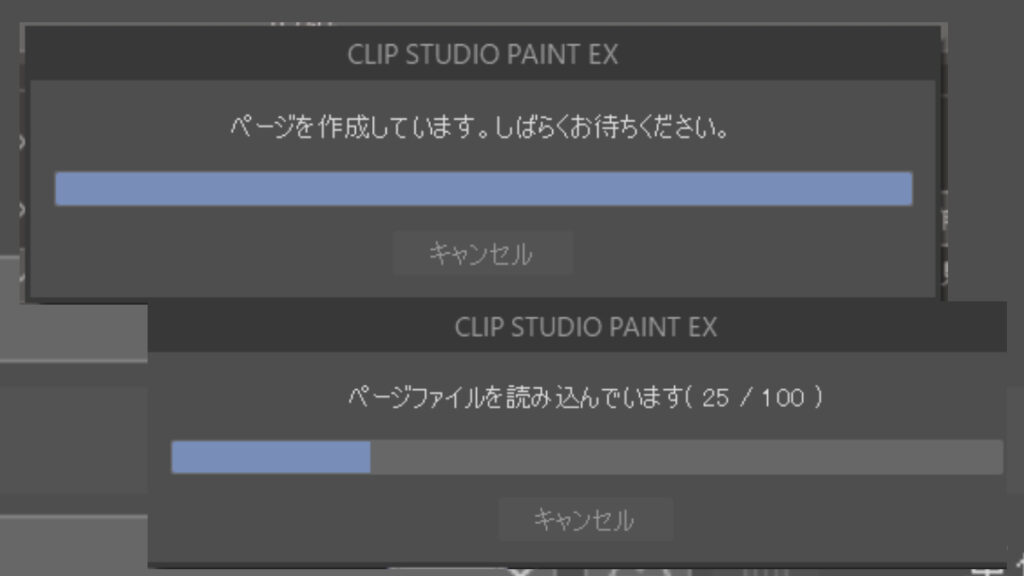
第一歩、大成功!

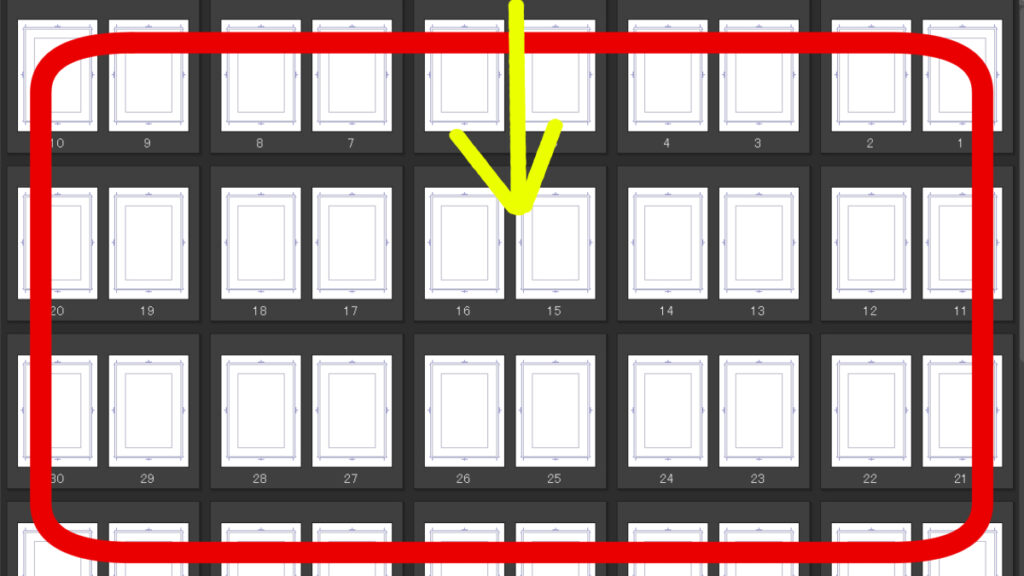
できたわ!
真っ白なページがずらーっと並んで、なんだか本当に「作家さん」になった気分!
お疲れ様でした!
この「最初の設定」さえできればあとはAIで作ったセリフと画像を配置していくだけです。
難しい言葉も、AMOちゃんに聞けば怖くないわね。
よし、これから私のAI漫画をこのページに詰め込んでいくわよ!
その意気です!
もし操作で迷ったらまたいつでも聞いてくださいね。
皆さんも、自分だけの素晴らしい1冊を完成させましょう!
この記事が役に立ったら、ぜひあなたのSNSでシェアしてくださいね。
次は、「ストーリーエディターの」について
解説する予定です。
お楽しみに!
コメント