1分でわかる!この記事のポイント
100ページ超の長編制作でもパソコンをサクサク動かすための「パフォーマンス設定」を徹底解説!
メモリの割り当てや自動保存のコツなど、快適な作業環境の作り方を学びます。
さらに、ストーリーエディターを使いこなした先にある「物語を俯瞰する視点」についても、ひづきとAMOが感動のフィナーレをお届けします。
パソコンが「重い……」と感じたら読む、最後の魔法

AMOちゃん、助けて〜!
100ページ分もセリフを入れたら、なんだかパソコンの動きがカクカクしてきちゃったわ。
保存するたびに「頑張れ、私のパソコン!」って祈るような気持ちよ……。

あはは、ひづきさん。
100ページという長編は、人間だけじゃなくパソコンにとっても大冒険なんです。
でも大丈夫、クリスタの設定を少し「矯正」するだけで、驚くほどサクサクに戻りますよ。

本当!?
快適に作業して、最後までこの物語を完成させたいわ

その意気です!
今日は「パソコンの元気を引き出す設定」と、100ページ描き切るための「心の持ちよう」をお話ししますね。
今回の目次
- 長編でもサクサク!パソコンの「元気」を引き出す設定
- ストーリーエディターの表示を「ダイエット」させる
- なぜストーリーエディターが「最高の武器」なのか?
- つまずきポイント・解決策(フリーズ対策)
- まとめ:100ページの山を越えたあなたへ
長編でもサクサク!パソコンの「元気」を引き出す設定

私のパソコン、もう寿命かしら……?

いえいえ、クリスタに「これくらいメモリを使ってもいいよ」と教えてあげるだけで変わるんです。
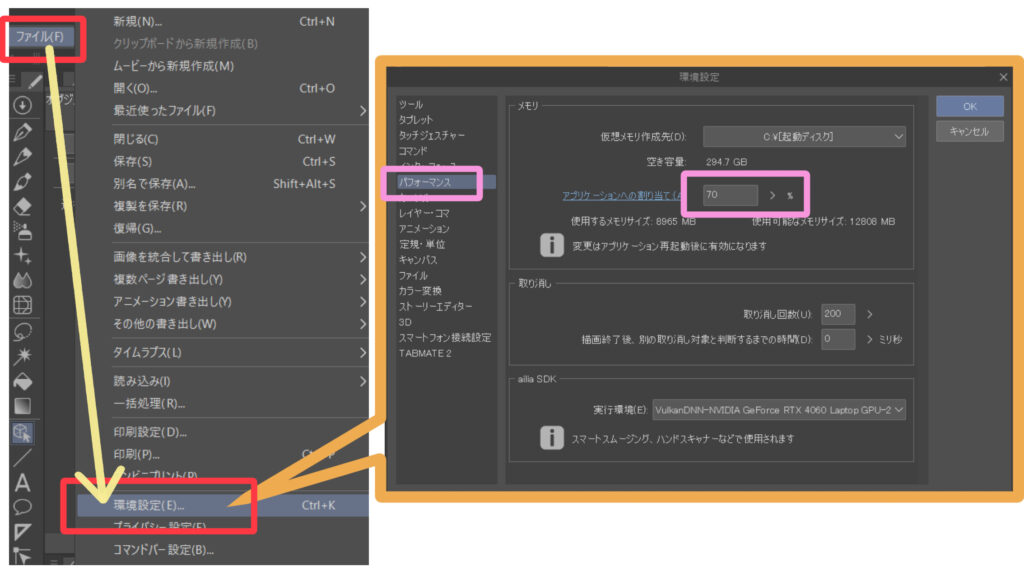
メモリの割り当てを増やす
【ファイル】メニュー(macはCLIP STUDIO PAINTメニュー) > 【環境設定】 > 【パフォーマンス】 を開きましょう。
アプリケーションへの割り当て
70%〜80% くらいに設定!
AMOの補足
クリスタが自由に使える「作業机の広さ」を広げてあげるイメージです。
ストーリーエディターの表示を「ダイエット」させる

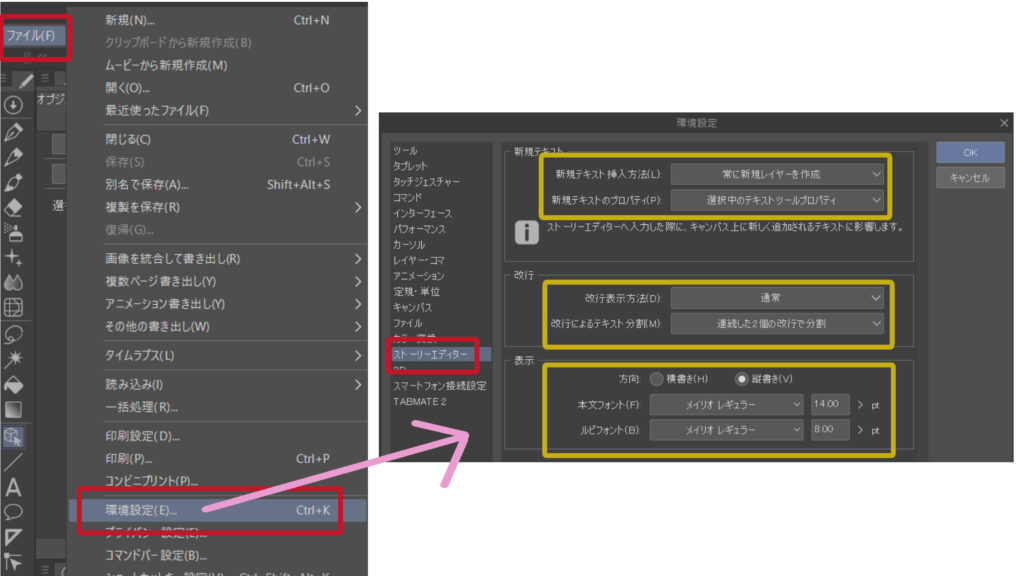
ストーリーエディターの文字を、オシャレなフォントで表示させてるんだけど、これも関係ある?
実はそれ、パソコンの負担になっているんです!
エディター上の表示は、あくまで「作業用」と割り切ってダイエットさせましょう。
エディターのフォント設定: メイリオやMSゴシック などの「シンプルなフォント」にする。
ひづきの発見
原稿のフォントは変わらないのね!
見やすくなって、動作も軽くなるなんて一石二鳥だわ!
なぜストーリーエディターが「最高の武器」なのか?

ねぇAMOちゃん。
ここまで頑張ってストーリーエディターを使ってきたけど、単に「楽をするため」だけじゃない気がしてきたの。

さすがひづきさん、鋭いです!
ストーリーエディターの本当の価値は、「物語を空から眺められること」にあります。
1ページずつ作成しているときには気づけなかった「物語の全体像」が見えてくるのね。
つまずきポイント・解決策(フリーズ対策)
たまに急に画面が固まっちゃうことがあるんだけど、どうしたらいい?

長編制作では、裏で動いている他のソフトが邪魔をしていることがあります。
解決策
作業中は、ブラウザや他の重いソフトを閉じておきましょう。
まとめ:100ページの山を越えたあなたへ

最初は「ストーリーエディターなんて難しそう」って思っていたけど、今ではこれがないと長編は描けないって断言できるわ!
まさに、私の物語を最後まで導いてくれる「羅針盤」ね。
「論理的な準備」「空間的な移動」「統合的な管理」。
この3つをマスターしたあなたは、もうプロのワークフローを手に入れたと言っても過言ではありません。

よーし!
この勢いで次の工程にも挑戦しちゃうわよ!
その意気です!
ツールを味方につけて、あなたの素敵な物語を世界中に届けていきましょうね!
連載を振り返る:


全3回の解説はいかがでしたか?
皆さんの長編制作が、ストーリーエディターで楽しくなることを願っています!


コメント