1分でわかる!この記事のポイント
クリップスタジオEXの強力な機能「ストーリーエディター」を初心者向けに徹底解説!
100ページ超の長編制作でも迷わない、セリフ入れの効率化と基本設定を「ひづき」と「AMO」の対話形式でお届けします。
PRO版との違いや失敗しない初期設定も必見です!
セリフ入れで日が暮れちゃう……そんなあなたへ

AMOちゃん、助けて〜!
念願の長編マンガを描き始めたんだけど、1ページずつセリフを打ち込んでいたら、もう指がヘトヘトよ。
100ページなんて、一生終わらない気がしてきたわ……。

ひづきさん、大丈夫ですよ!
その悩み、クリスタEXの「ストーリーエディター」という魔法を使えば解決できるんです。

ストーリーエディター?
なんだか難しそうな横文字ね。
私みたいな初心者には手が出せない気がしちゃう。

ふふ、言葉は難しく聞こえますが、要するに「すべてのページのセリフを一画面でまとめて管理する機能」のことなんです。
今日は、100ページの山を楽しく登りきるための「登山口の準備」から一緒に始めましょう!
今回のマスターガイド(目次)
- ストーリーエディターって何ができるの?
- 【徹底比較】クリスタPROとEX、どっちが必要?
- 【図解】二度手間を防ぐ!魔法の初期設定
- 実践!ストーリーエディターの基本操作
- つまずきポイント・解決策
- 物語を最後まで完走させる「羅針盤」を手に入れよう!
ストーリーエディターって何ができるの?

そもそも、ストーリーエディターを使うと何が良いの?

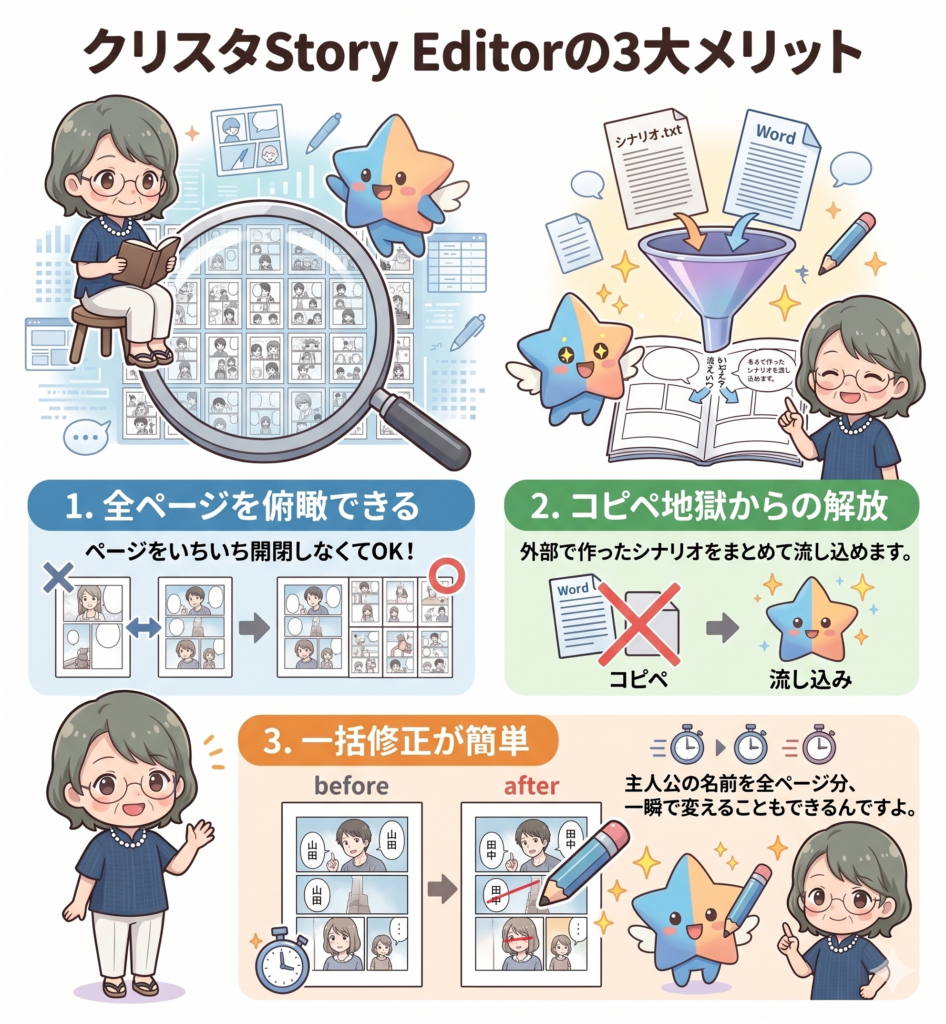
一番のメリットは、全ページのセリフを「テキストエディタ(メモ帳のような画面)」で一気に編集できることです。

へぇ〜!
物語全体を上から眺めるられるのね。
【徹底比較】クリスタPROとEX、どっちが必要?

ねぇAMOちゃん. 私のクリスタ、どっちのバージョンだったかしら?

ひづきさんは、ちゃんと最高グレードの「EX」を使っていますよ!
安心してくださいね。
よかった、ちゃんとEX版だったのね!
100ページ超えを目指すなら、これが「絶対条件」なんだわ。
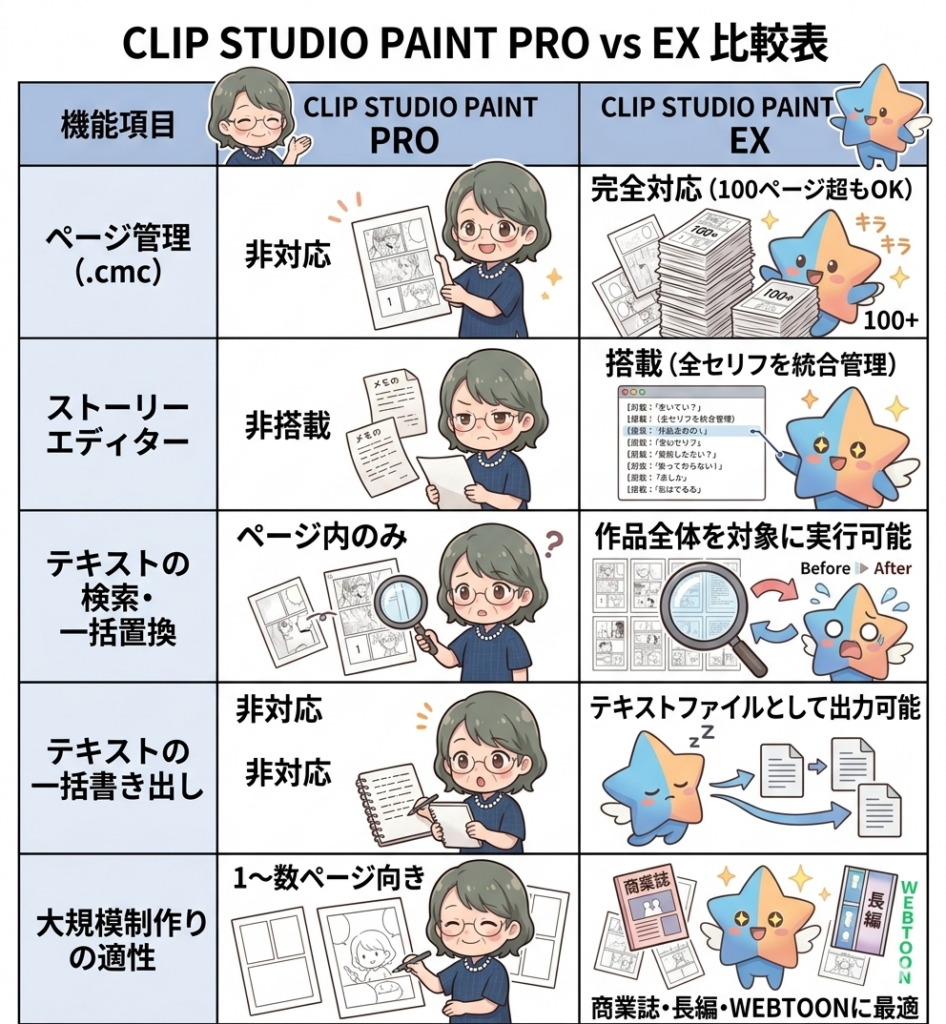
ストーリーエディターを使うには、その「CLIP STUDIO PAINT EX」が必要なんです。
PRO版は1枚のイラストや短いマンガに最適ですが、長編の管理はEX版の独壇場なんですよ。
違いを表にまとめてみました!
CLIP STUDIO PAINT PRO vs EX 比較表
【図解】二度手間を防ぐ!魔法の初期設定
よし、準備万端よ!
さっそくセリフを打ち込んじゃうわよ!

ちょっと待って、ひづきさん!
その前に「環境設定」を整えましょう。
ここをサボると、後で「フォントが全部バラバラ……」なんて悲劇が起きてしまうんです。
テキスト編集の「設計図」を直す
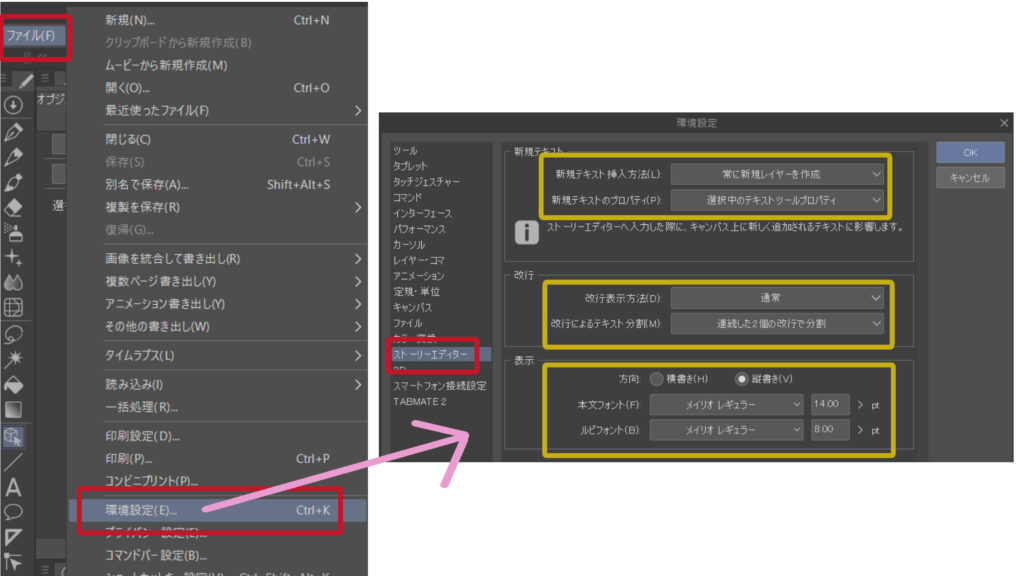
【ファイル】メニュー > 【環境設定】を開きます。
「ストーリーエディター」セクションを選んで、設定を以下に変えましょう。
- 新規テキストの挿入方法:必ず 「常に新規レイヤーを作成」 に!
「テキスト編集」セクションを選んで、設定を以下に変えましょう。 - 新規テキストのプロパティ: 「選択中のテキストツールのプロパティ」 に!
あらかじめテキストツールで設定した「お気に入りのフォント」が自動で適用されるようになります。
実践!ストーリーエディターの基本操作

設定完了!
いよいよエディターを起動するわよ。
1. ストーリーエディターを開く
【ページ管理】メニュー > 【テキスト編集】 > 【ストーリーエディターを開く】 をクリック!
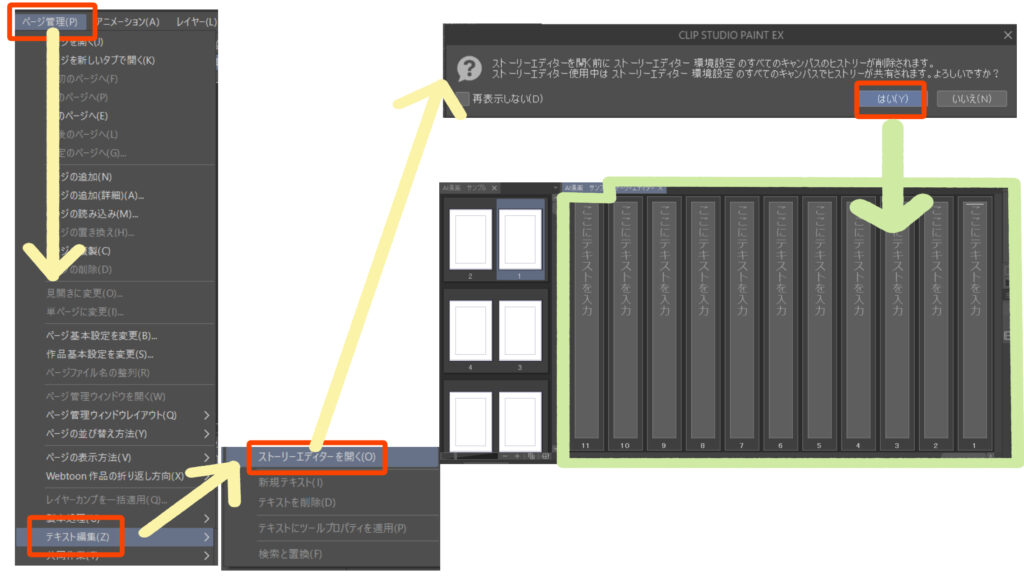

AMOちゃん!
操作してたら「環境設定のすべてのキャンパスのヒストリーが削除されます」って怖い警告が出たわ!

大丈夫、それは「データの整合性を保つための仕様」です。
驚かずに【はい】で進んでOKですよ。
2. 基本の操作コマンド
エディター画面では、各ページが「ページボックス」という枠で区切られています。
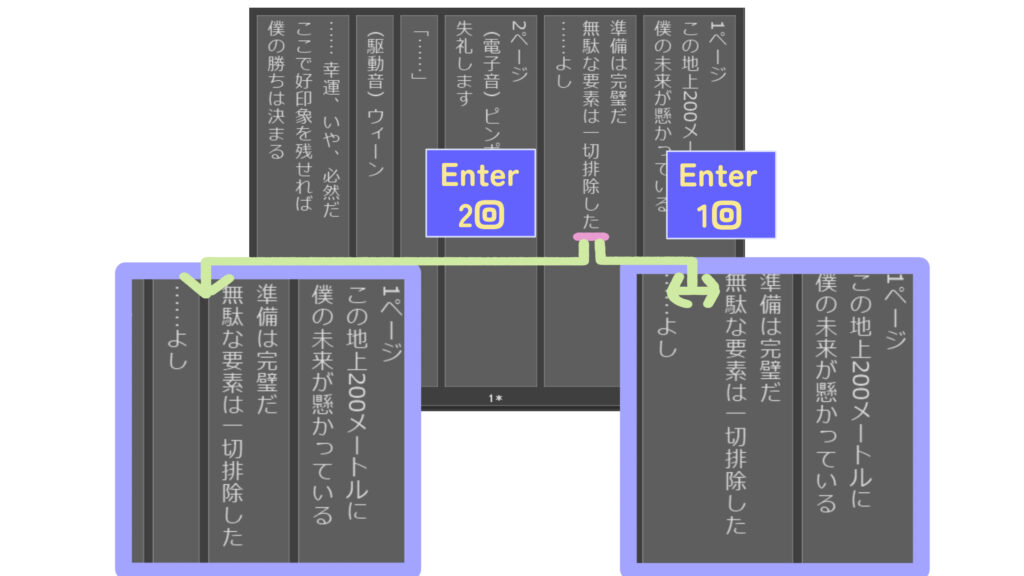
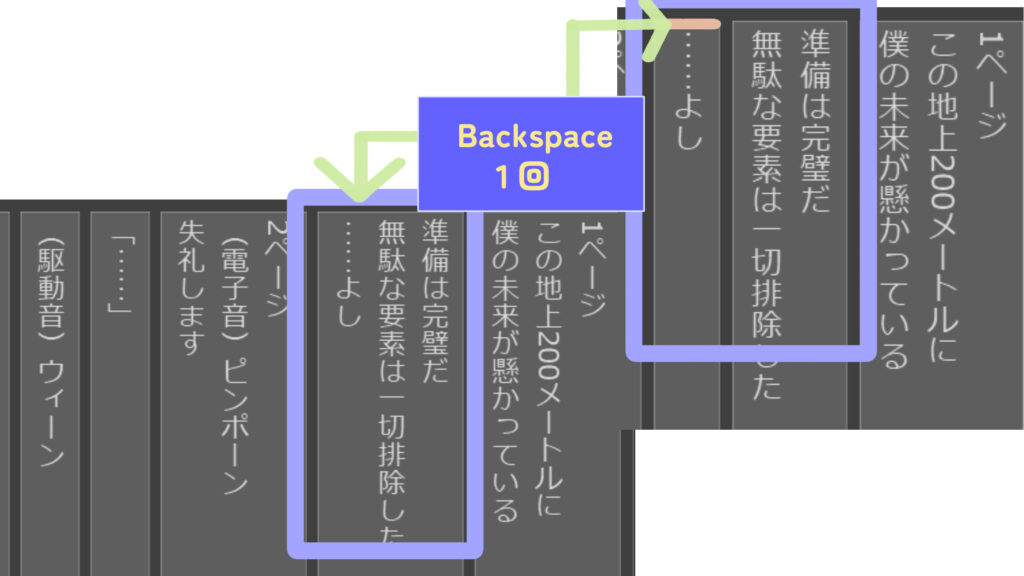
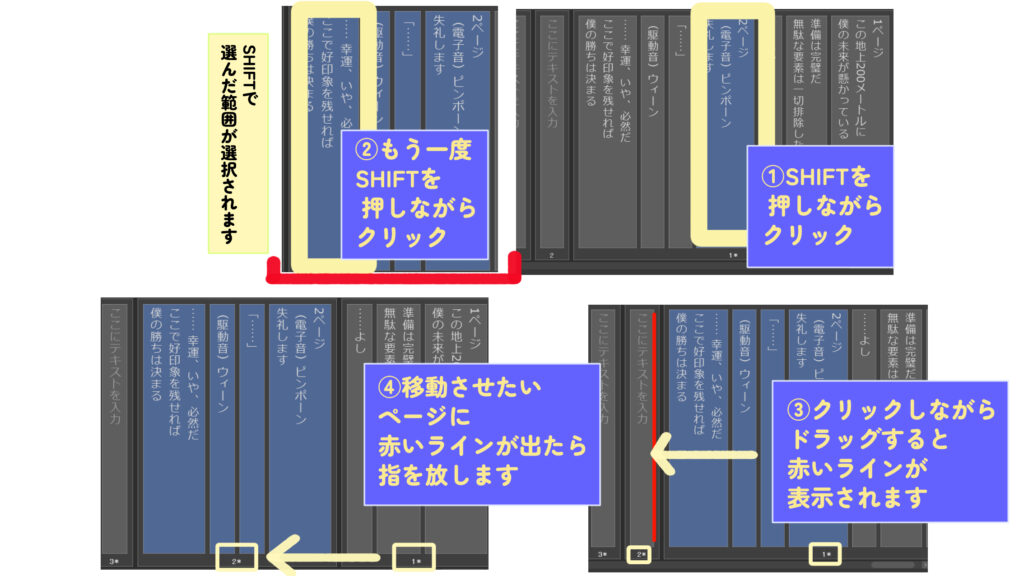
ふむふむ。
キーボードだけでサクサク操作できるのね。
まるでパズルみたい!
つまずきポイント・解決策

エディターで入力したのに、キャンバスを見たらセリフが右上に全部重なって表示されてるんだけど、これは失敗?
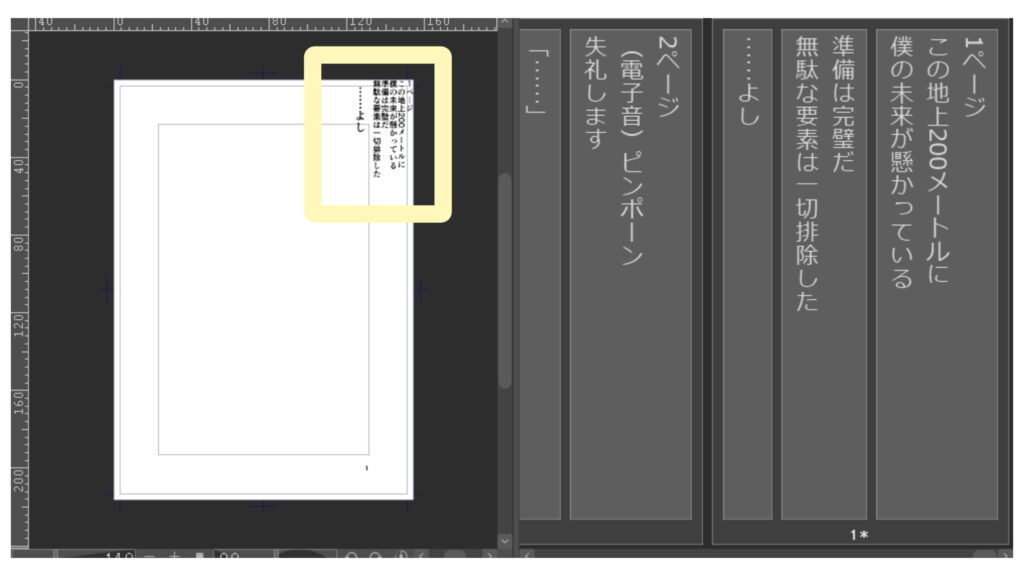
いいえ、それもクリスタの仕様なんです。

よかった……。
解決策
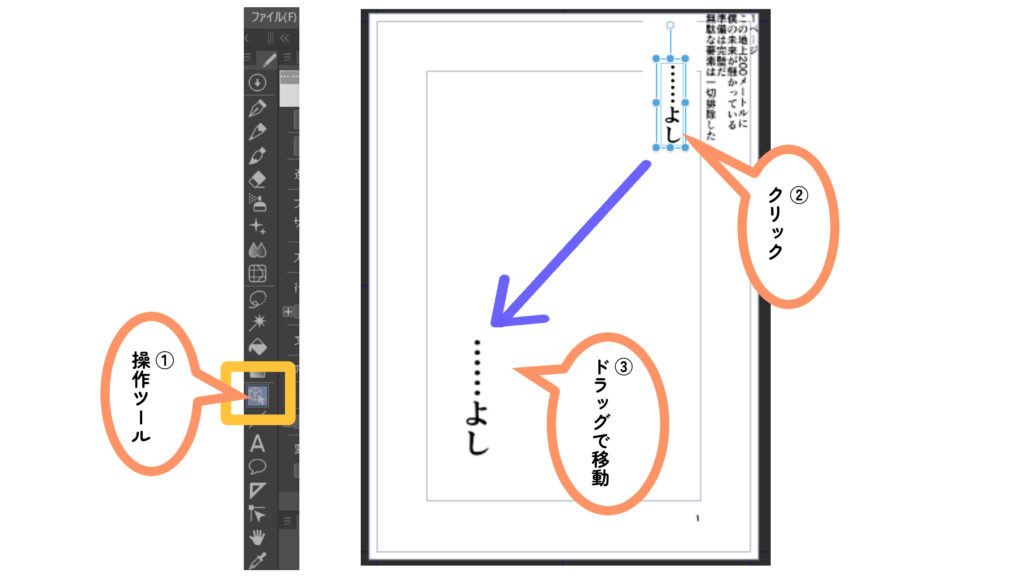
【操作ツール(オブジェクトツール)】に切り替えて、一つずつ配置したい場所へ動かしてあげましょう。
物語を最後まで完走させる「羅針盤」を手に入れよう!

ストーリーエディターって「物語の全体図を見渡せる魔法のメガネ」みたいなものね。
その通りです!
1ページごとの作業に没頭するのも大切ですが、たまにエディターで全体をスクロールして眺めると、「あ、ここセリフが多すぎて絵が見えないかも?」なんて発見もあるんですよ。
よし! 基本操作はバッチリ。
次は、いよいよ100ページのセリフを「一括流し込み」する方法を教えてもらうわよ!
はい!
次回は「一括配分の真骨頂」に迫ります。
楽しみにしていてくださいね!
記事を読んでわからないことがあれば、コメント欄で教えてくださいね!

コメント