
1分でわかる!この記事のポイント
100ページ分のセリフを数十分で配置する「一括配分ワークフロー」を徹底解説!
メモ帳での下準備から、クリスタEXでのストーリーエディター(ドラッグ&ドロップ)作業、キャンバス上での配置を楽にするコツまで、ひづきとAMOがステップバイステップでお伝えします。
100ページのセリフ、手動でコピペしてない?

AMOちゃん、大変!
シナリオは完成したんだけど、これを1ページずつコピーして、クリスタを開いて、貼り付けて……ってやってたら、日が暮れるどころか年が明けちゃうわ!

ふふ、ひづきさん。
クリスタEXのストーリーエディターには、そんな「コピペ地獄」から脱出するための「一括配分」という神ワザがあるんですよ。

一括配分?
100ページ分を「えいっ!」って一瞬で魔法みたいに振り分けてくれるの?
魔法のボタンはありませんが、正しい手順を踏めば、数十分で全ページのセリフ入れが終わります。
ちなみに、マンガ業界ではこの作業を「写植(しゃしょく)」と呼ぶんですよ。
今日はその「超効率ルート」を攻略しましょう!
目次
- 1分でわかる!この記事のポイント
- 100ページのセリフ、手動でコピペしてない?
- 目次
- 【下準備】クリスタに読み込む前の「テキスト整形」
- 【実践】100ページ分を第1ページにドカン!
- 【ドラッグ&ドロップ】ページをまたいでセリフを移動させる
- 【仕上げ】キャンバス上での配置と一括修正の魔法
- つまずきポイント・解決策
- セリフ入れを「作業」から「クリエイティブ」へ
【下準備】クリスタに読み込む前の「テキスト整形」

まずはメモ帳に書いたシナリオをそのまま貼り付ければいいの?

おっと、そのままではダメです!
クリスタが「どこでセリフを分けるか」を判断できるように、メモ帳側で少しだけ整える必要があります。
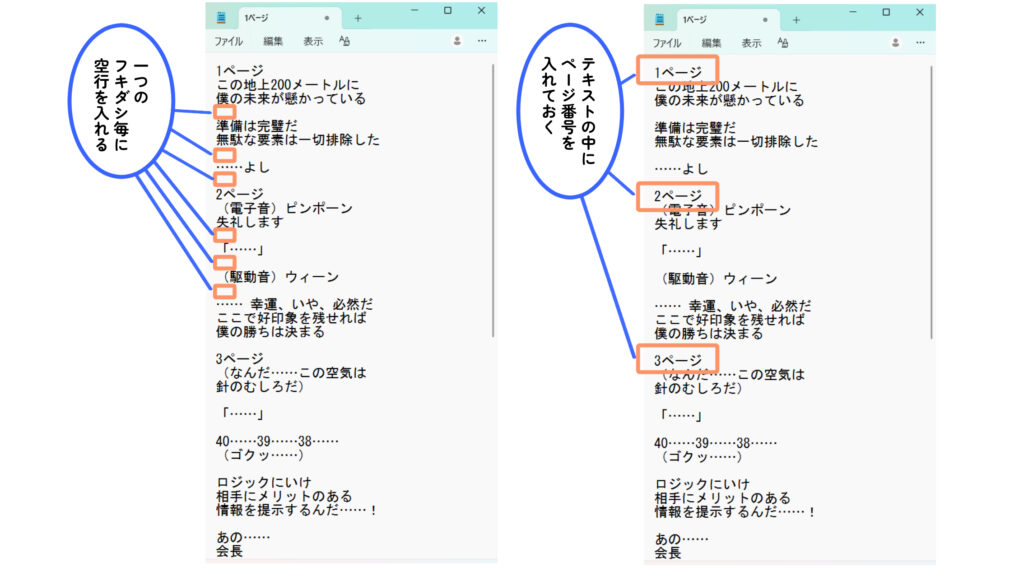
鉄則:セリフの後は「空行1行」を入れる
一つのフキダシにしたいセリフの後に、Enterを2回押して空行を作ってください。
これがクリスタにとっての「セリフを分ける合図」になります。
コツ:「1P」「2P」と目印を入れる
テキストの中にページ番号を入れておくと、後で移動させるときに迷子になりません。
【実践】100ページ分を第1ページにドカン!

よし、テキストを整えたわ!
これをどうするの?
全部コピーして、ストーリーエディターの「第1ページ」のテキストフィールドに貼り付けてみてください。

えっ、全部?
……うわぁ!
第1ページに100ページ分のセリフが縦に長〜く並んじゃった!
これ、失敗じゃないの!?
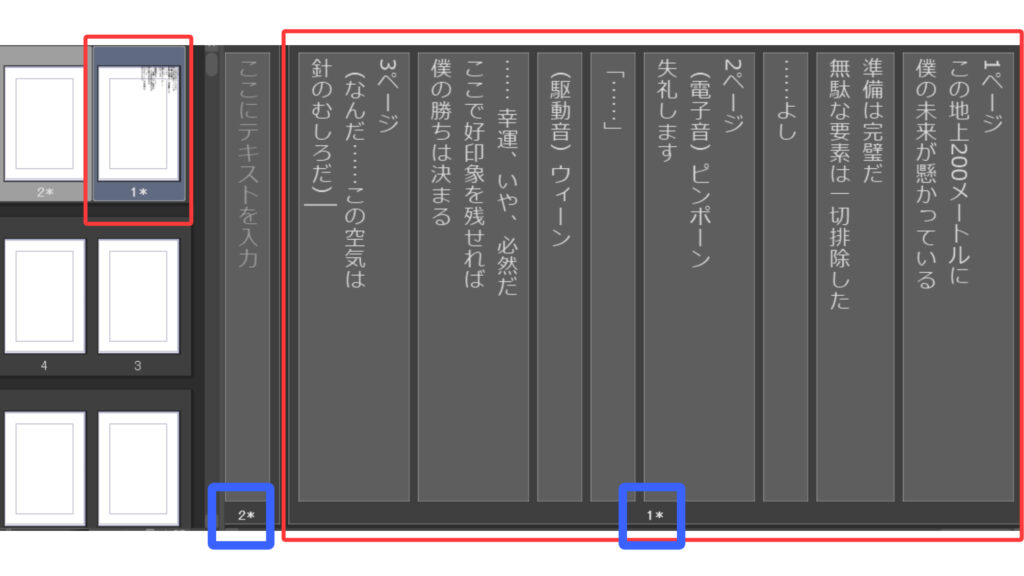

大成功です!
これがクリスタにおける一括処理の「スタート地点」なんですよ。
ここから各ページへセリフを(ドラッグ&ドロップ)で移動させていくんです。

【ドラッグ&ドロップ】ページをまたいでセリフを移動させる

ここからどうやって動かすの?
ストーリーエディターの真骨頂、「ドラッグ&ドロップ」の出番です!
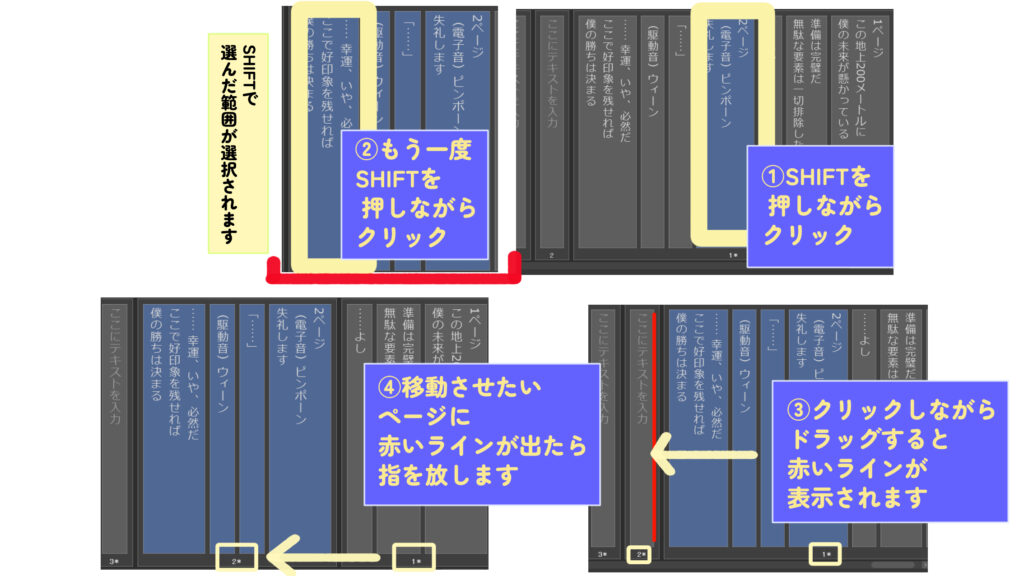
範囲選択
2ページ目に送りたいセリフの最初を 「Shift + クリック」 し、最後を 「Shift + クリック」 します。
ドラッグ&ドロップ
青くなったセリフの塊を掴んで、そのまま「第2ページ」の枠の中へドロップ!
繰り返し
これを3ページ、4ページ……と繰り返すだけです。
すごーい!
ファイルを1枚ずつ開く手間がないから、スルスル進むわね!
これなら100ページ分もあっという間だわ。
【仕上げ】キャンバス上での配置と一括修正の魔法
移動完了!
……でも、キャンバスを見たらセリフが全部右上に重なってるわ。
これ、一個ずつ動かすの面倒じゃない?
そんな時は「操作(オブジェクト)ツール」を使いましょう。
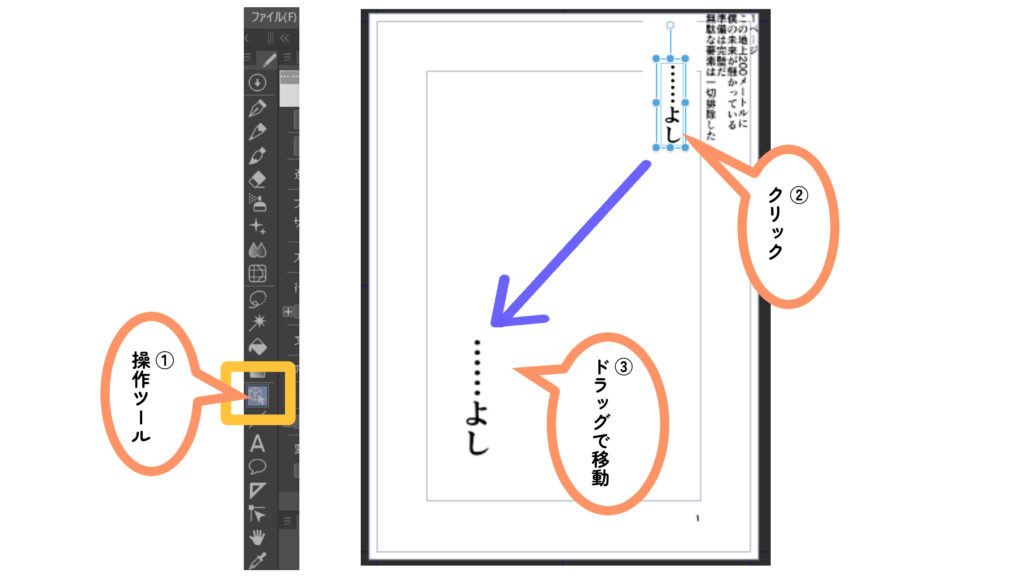
オブジェクトツールの魔法
「Ctrlキー」 を押している間だけ、一時的に「オブジェクトツール」に切り替わります。
セリフの中央を掴んで、配置したい場所へヒョイヒョイ動かすだけ!
枠の端を狙わなくていいから楽ですよ。
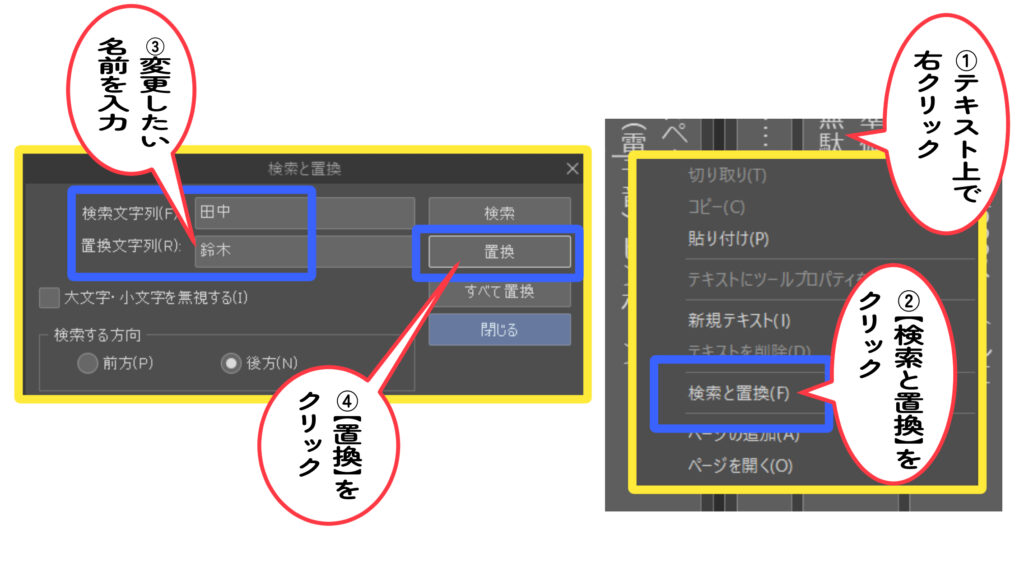
「名前を一括で変えたい!」という時は?

制作途中でキャラ名が変わっても大丈夫。
【検索と置換】 機能を使えば、100ページ分を一瞬で書き換えられます。

まさに魔法ね!
昔の苦労が嘘みたいだわ。
つまずきポイント・解決策
セリフを複数選んでフォントを一気に変えたいんだけど、一つずつ設定しなきゃダメ?
いいえ!
まとめて選んで右クリックです。
解決策
対象のテキストフィールドを複数選択(Ctrl+クリック等)し、右クリックメニューから 「テキストにツールプロパティを適用」 を選べば、一括でフォントやサイズを変更できますよ。
セリフ入れを「作業」から「クリエイティブ」へ
最初は「100ページ分をドラッグ&ドロップするなんて面倒そう」って思ったの。
エディターで全体をスクロールして見ていると、「あ、このページ、セリフが多すぎて息苦しいな」って気づけるようになったわ。

素晴らしい気づきです、ひづきさん!
ストーリーエディターを使うと、マンガ全体を俯瞰して調整できるようになります。
これはもう単なる作業ではなく、物語を磨く「クリエイティブな時間」なんですよ。

よし!
全ページの配置が終わったわ。
あとは仕上げ……
あれ、でも100ページのファイルを保存したり動かしたりしてると、パソコンが重たくなってきた気がするんだけど……?
おっと、長編ならではの「重さ問題」ですね。
次回は、快適に作業を続けるための「システム設定」についてお話ししましょう!
次回の記事はこちら
100ページ超でもサクサク!クリスタEXのパフォーマンス最適化ガイド
記事の内容で試してみた感想や、質問があればコメント欄へどうぞ!


コメント