この記事の要約
「クリスタのコマ割り、どうやるの?」とお悩みの方へ。
ひづき&AMOが初心者目線で分かりやすくナビゲート!
最新のスマートシェイプ機能や、推奨される「枠線の太さ」の設定、AI画像をスポッと入れるコツまで、漫画制作の第一歩を優しく解説します。
コマ割りは「線の引きっこ」じゃない!?
AMOくーん!
漫画を描こうと思ってクリスタを開いたんだけど、「コマ割り」のところで手が止まっちゃったわ。
なんだか難しい理屈が並んでいて、算数の授業みたいで頭が痛くなっちゃいそうよ……。

あはは、ひづきさん、大丈夫ですよ!
クリスタのコマ割りは、線を引くというより「絵を入れるための魔法の箱」を並べていく感じなんです。

魔法の箱?
お弁当箱の仕切りみたいなものかしら?

その通り!
仕切りを作っておけば、中に入れた絵が外にはみ出さないし、あとからサイズを変えるのも自由自在。
今日は、AIで出した画像も一瞬で綺麗に収めるコツを教えちゃいますね!

あら、それなら私にもできそう!
さっそく教えてちょうだい!
目次
- この記事の要約
- コマ割りは「線の引きっこ」じゃない!?
- 目次
- コマ割りツールで何ができるの?
- 【図解】クリスタのコマ割り手順(簡単5ステップ)
- つまずきポイント・解決策
- まとめ


コマ割りツールで何ができるの?
クリスタのコマ割りツール(コマ枠フォルダー)を使うと、こんな良いことがあります。
【図解】初心者でも迷わない!クリスタのコマ割り手順
ステップ1:準備!「mm(ミリ)」に設定しよう

まずは、自分が今どのくらいの大きさで描いているか分かるように、単位を整えましょう。
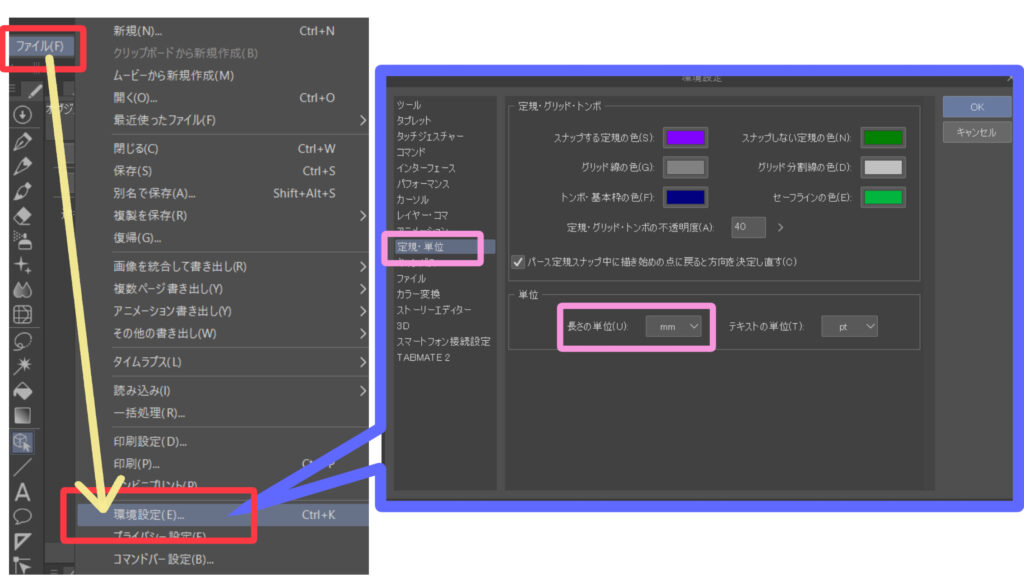

あ、「px(ピクセル)」じゃなくて「mm」にするのね。
定規みたいで分かりやすくなったわ!
ステップ2:大きな「枠」を作ろう

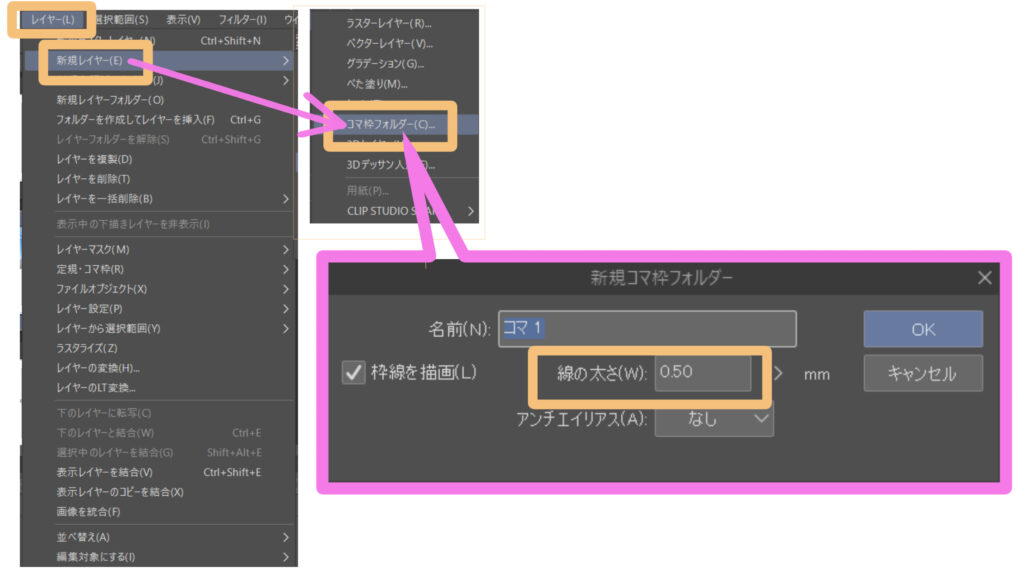
次に、キャンバス全体を囲む大きなコマを1つ作ります。
ここで、枠線の太さを決めますよ!
ねぇAMOくん、この数字はどのくらいがいいのかしら?

ズバリ、初心者は「0.5mm」に設定するのがおすすめです!
なるほど!
まずは標準の「0.5mm」でやってみるわね。
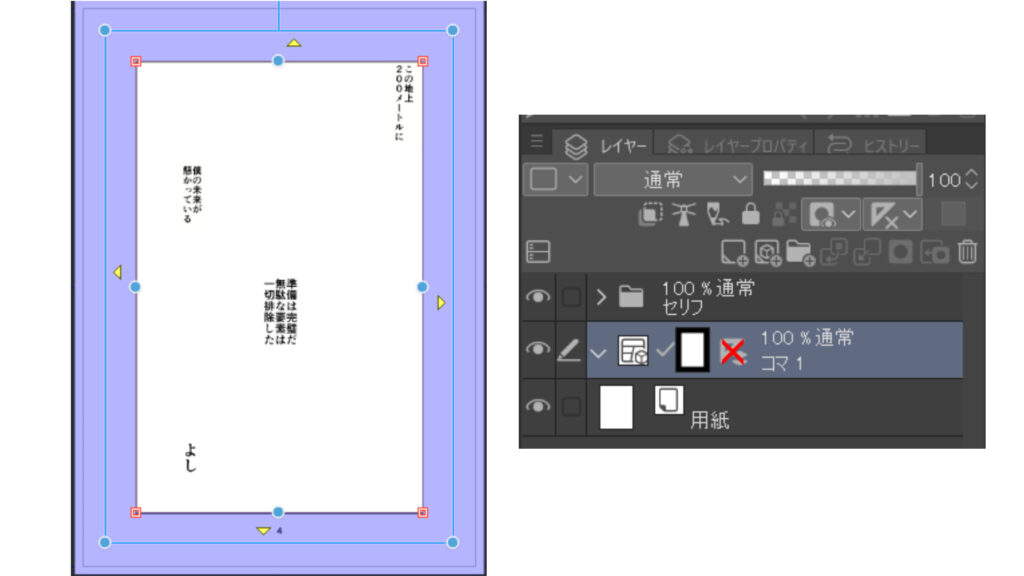
あら、いきなり紫色の画面になったわよ⁉
大丈夫かしら。

大丈夫、それは「ここがコマの外側だよ」という合図です。
後で消せるので安心してくださいね。
ステップ3:包丁で切るみたいに「分割」しよう
さあ、ここが本番!
大きな枠ができたら、次はそれを分割しましょう!
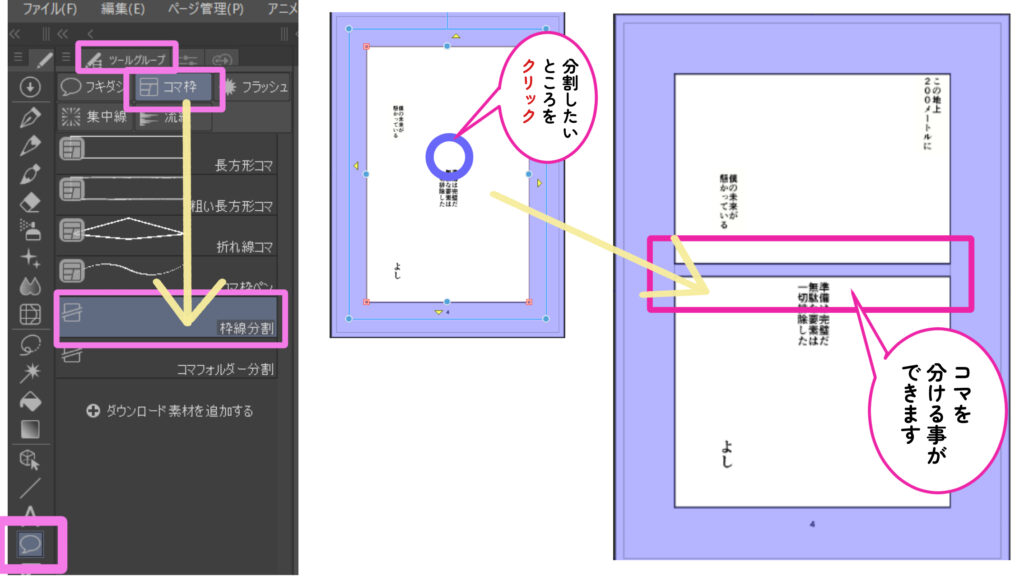
ツールパレットにある「フキダシ」のような形をしたアイコンをクリックしてみてください。
フキダシ?
セリフを入れるところかしら……あ、これね!
でも、ここからどうすればいいの?
その中に「コマ枠」というタブがあるはずですよ。

あ、本当だわ!
「コマ枠」を選んで……えいっ!
……できた!
クリックするだけでケーキをカットするみたいに、スパスパ切れるわ!
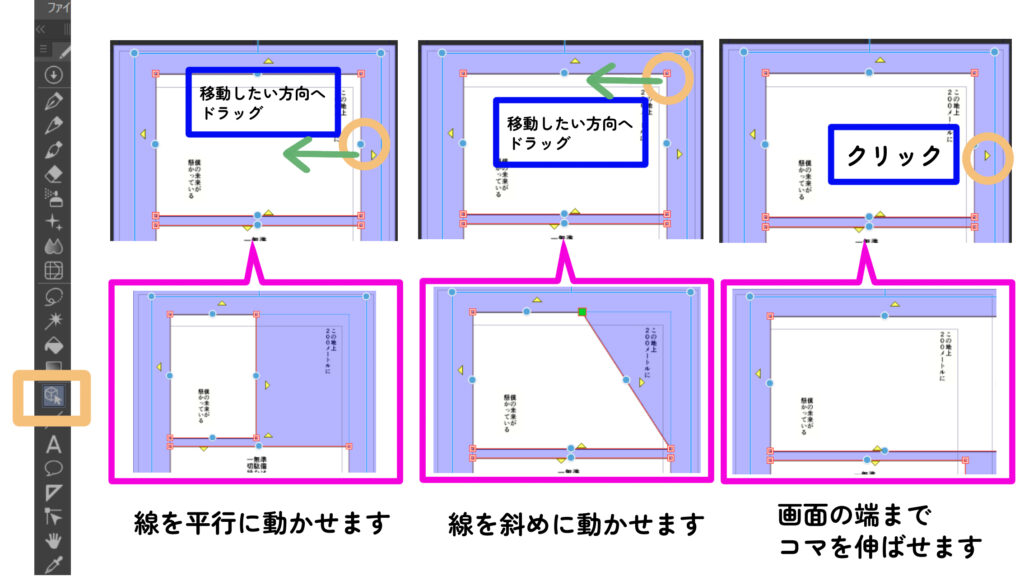
ステップ4:オブジェクトツールで「形」を整えよう
ちょっとコマを斜めにしたり、端まで伸ばしたりしたい時はどうするの?
【操作】ツールの「オブジェクト」を選んで、コマのグリッドを移動してください。

簡単にコマのサイズや形が変えられるのね💖
ステップ5:画像を「スポッ」と入れよう(AI画像もOK!)
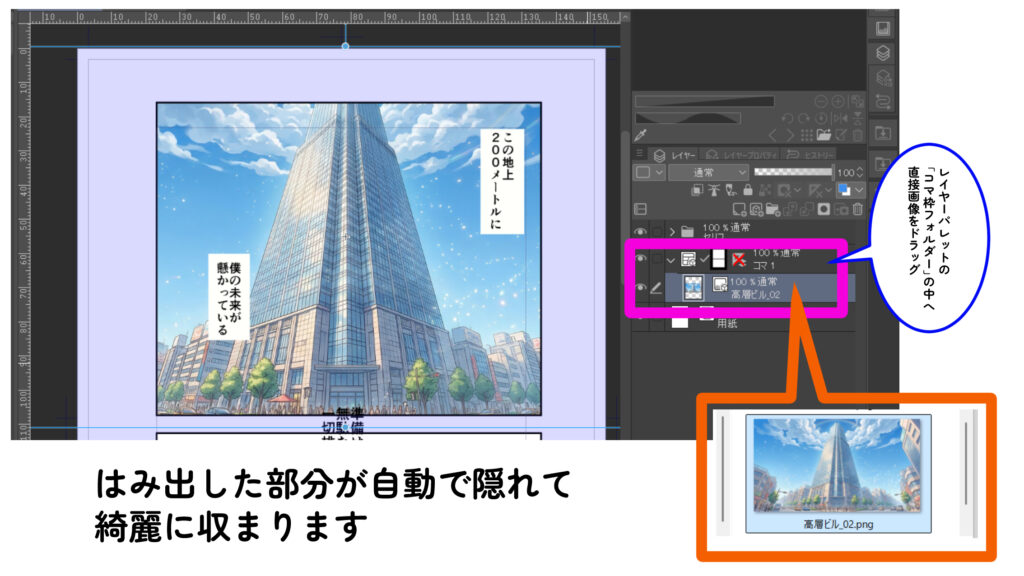
最後に、画像をコマに入れてみましょう。
ここで、失敗しないための大事なコツがあります!

なるほど!
お弁当のおかずを、ちゃんと仕切りのある場所(フォルダー)に入れるイメージね。やってみるわ……できた!
はみ出した部分が自動で隠れて、綺麗に収まったわ!
つまずきポイント・解決策
AMOくん、画像の入れ方はわかったけど、これってもし間違えて画面に直接落としちゃったらどうなるの?
失敗しちゃう人がいそうだわ!

いい視点ですね!
よくある「つまずきポイント」として、おさらいしておきましょう。
失敗1:キャンバスに直接ドラッグしてしまった
失敗2:絵が背景の下に隠れてしまった
失敗3:ツールがどうしても見つからない!
解決策
「フキダシ」アイコンの中に「コマ枠」タブがあります。
パレット自体が消えたら、【ウィンドウ】メニューから【ツール】にチェックが入っているか確認しましょう。
まとめ
AMOくん、ありがとう!
「画面に落とすとダメ」とか「フォルダーを狙う」とか、コツがわかればもう怖くないわね。

その通りです!
一度コツを掴めば、あとは画像を放り込むだけでプロのような画面が作れますよ。
よし、これでAI画像もバッチリ使いこなせそう。
素敵な漫画を完成させるわ!ヾ(o´∀`o)ノ

最後までお読みいただきありがとうございました!
この記事を参考に、あなただけの素敵な漫画ライフをスタートさせてくださいね。

コメント