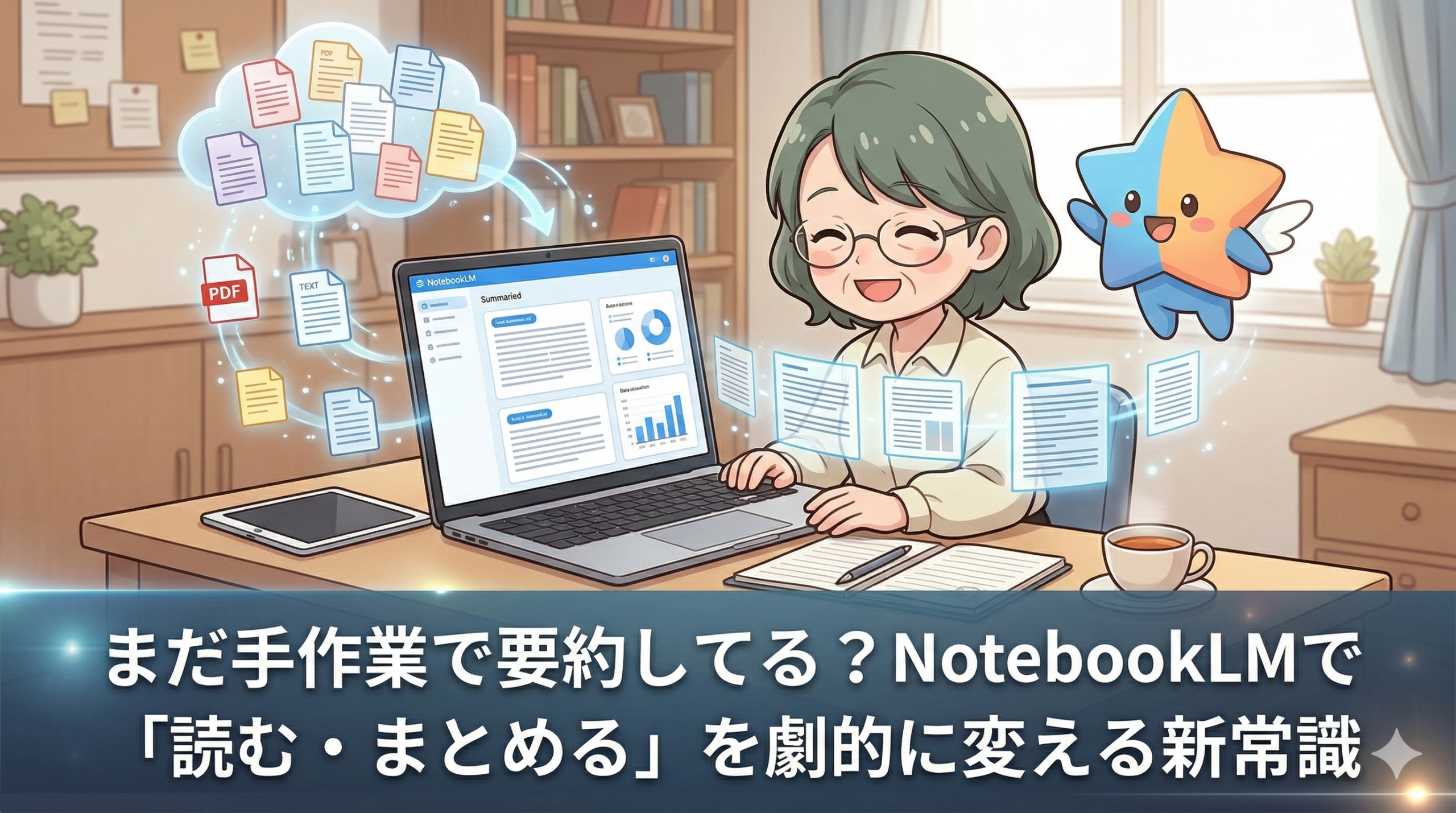
「資料が多すぎて、読むだけで日が暮れる……」 「大事なポイント、どこに書いてあったっけ?」 そんな情報の荒波に溺れそうな毎日、もう終わりにしませんか?
こんにちは!30年ほど情報の整理整頓と向き合ってきた私ですが、ぶっちゃけ告白します。 私も少し前まで、30ページを超えるPDFが送られてくると「うわぁ、見なかったことにしたい……」と現実逃避していました。
でも、Googleの最新AI「NotebookLM」に出会ってから、世界が180度変わったんです。 今日は、難しい専門用語は一切なしで、この「最強の相棒」の使い方をじっくりお伝えしますね!
【目次】今日からあなたも情報強者!
- NotebookLMって何?「あなた専用の超優秀な秘書」が誕生
- わずか3ステップ!NotebookLMの始め方と基本操作
- 【重要】ぶっちゃけいくら?料金プランと制限を徹底比較
- 知らないと損!初心者が驚くNotebookLMの神活用3選
- 【最新】視覚的アウトプットの進化:ビデオ概要とシネマティック生成
- 迷わずスタート!今日から情報強者へ変わる最初の一歩
- まとめ:情報に振り回される日々を卒業しよう!

NotebookLMとは?「あなた専用の超優秀な秘書」が誕生
AIって聞くと「なんだか難しそう」とか「嘘をつくんでしょ?」なんてイメージがあるかもしれませんね。
最初は半信半疑でした。
💡 結論から言うと「あなたが渡した資料だけを完璧に把握する秘書」です。
一般的なAIとの違いは「情報の出所」あり
普通のAI(ChatGPTなど)は、ネット上の広大な海から答えを探してきます。 だから、時々もっともらしい「嘘(ハルシネーション)」をつくことがあるんです。
それに対してNotebookLMは、あなたがアップロードした資料 だけ を根拠に答えます。 これを専門用語で「ソース・グラウンディング」と言いますが、要するに……
【 学校のテストで、教科書を持ち込みOKにしてもらった状態 】
みたいなものです!教科書(資料)を見て答えるから、間違いが劇的に少ないんですよ。
私は以前、ある専門的な論文を読み込ませて質問したとき、AIが「〇ページの〇行目にこう書いてありますよ」と教えてくれたのを見て、腰を抜かしました。 「えっ、私の代わりに全部読んでくれてるじゃん……!」って(笑)。
難しい言葉は不要。対話から生まれる「自分だけの知識庫」
操作は、まるで詳しい友人にLINEで相談するような感覚です。 「この資料の要点を3つで教えて!」 「この難しい部分、小学生でもわかるように例えて!」 こんなふうに話しかけるだけで、あなたの知識がどんどん深まっていきます。
わずか3ステップ!NotebookLMの始め方と基本操作
「設定が面倒なんじゃないの?」 安心してください。Googleアカウントさえあれば、カップラーメンができるより早く始められます。
ステップ1:ノートブックを作成し資料を取り込む
まずはNotebookLMのサイトにアクセスして「新しいノートブック」を作るだけ。
資料の取り込み方は、驚くほど自由です。
Google ドライブ内のファイル
PDFやテキストファイル
ウェブサイトのURL
ドラッグ&ドロップ、たったそれだけで、AIの思考回路があなた色に染まります✨
ステップ2:AIによる自動要約で全体像を掴む
資料をアップロードした瞬間に、画面の右側に「ソースの概要」がパッと現れます。 これ、実は魔法の瞬間なんです。 何十ページもある資料の内容が、一瞬で短い要約と「おすすめの質問」に早変わりします。
ステップ3:チャット形式で疑問をぶつける
あとは、下の入力欄に気になったことを書くだけ。 「一番大事な結論は?」 「これからやるべきタスクをリストアップして」
NotebookLMのすごいところは、回答と一緒に 【 出典元(インライン引用) 】 を出してくれること。 数字をクリックすれば、資料の該当箇所がハイライトされるので、嘘をつかれていないか一秒で確認できます。
【重要】ぶっちゃけいくら?料金プランと制限を徹底比較
さて、気になるのが「これ、タダで使えるの?」というお財布事情ですよね。 結論から言うと、個人で使う分には 基本無料 でめちゃくちゃ使えます!
でも、プロ版や企業版もあるので、その違いをパパッと表にまとめました。
| 項目 | 無料プラン(個人用) | Proプラン(個人有料) | Enterprise(法人用) |
|---|---|---|---|
| 月額料金 | 0円 | 約2,900円($20/月) | 要問い合わせ |
| ノート数 | 最大 100個 | 最大 500個 | 無制限に近い |
| ソース数/ノート | 最大 50個 | 最大 300個 | 最大 600個 |
| 1日の質問回数 | 50回まで | 500回以上 | 無制限に近い |
| 音声要約の生成 | 1日 3回まで | 1日 20回まで | 優先利用が可能 |
| データ保護 | Googleの学習対象外 | 学習対象外(より強固) | 企業レベルの最高保護 |
※2025年現在。Google One AI Premiumプラン等に含まれる場合があります。
知らないと損!初心者が驚くNotebookLMの神活用3選
「使い方はわかったけど、具体的にどう使えばいいの?」 そんなあなたに、私の「ぶっちゃけお気に入り活用術」を3つ紹介します。
1. 膨大なリサーチ資料を「要約&Q&A化」して時短
仕事や勉強で、複数の資料を読み比べなきゃいけない時ってありますよね。 NotebookLMなら、複数のPDFをまとめて放り込めます。
「A資料とB資料で、意見が食い違っているところはどこ?」 なんて質問もOK。 自分一人でやったら半日かかる作業が、数分で終わっちゃいます。
2. 音声概説(Audio Overview)で資料を「聴く」
これが一番の「神機能」かもしれません。 資料の内容を、なんと 2人のAIが対談形式で解説してくれる んです!
✨ アップデート情報: 以前は英語のみでしたが、ついに 日本語での音声生成 にもバッチリ対応しました! 作成したファイルをアップロードしましたので、ぜひ聴いてみてください。 AIがここまで自然に、しかも日本語で議論してくれるなんて感動モノですよ。
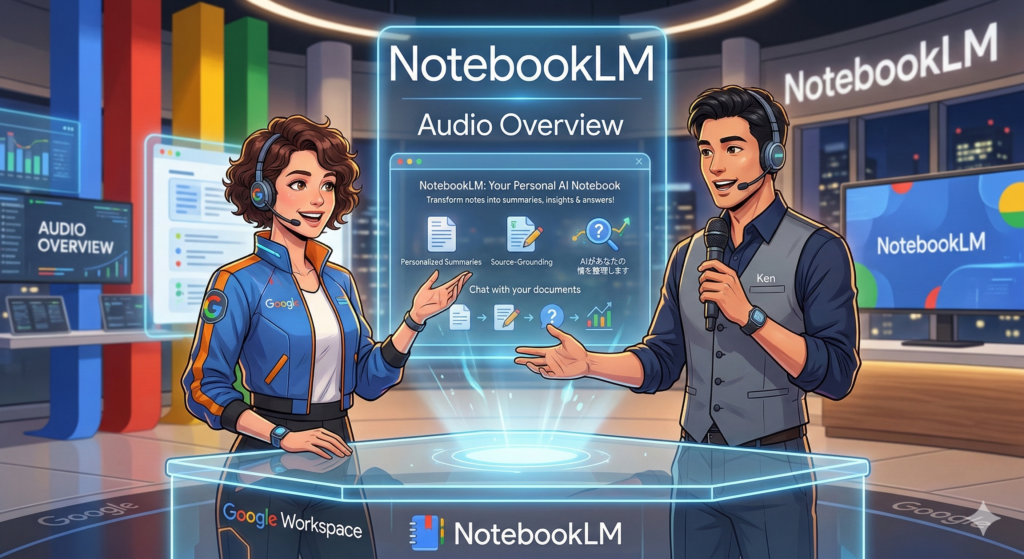
AI二人の対談で「NotebookLM」を説明しています🎧👇
3. 複雑なプロジェクトの「FAQ作成」や「構成案づくり」
資料を読み込ませた後に、
「この内容をもとに、よくある質問(FAQ)を作って」
「ブログの構成案を考えて」 とお願いしてみてください。
【最新】視覚的アウトプットの進化:ビデオ概要とシネマティック生成
NotebookLMの進化は、文字と音だけにとどまりません。 「もっと直感的に、カッコよく情報を伝えたい!」 そんな願いを叶える、驚きの新機能が登場しています。
資料を「観る」時代へ!ビデオ概要(Video Overview)
なんと、取り込んだ資料をもとに、AIが要約動画を自動生成 してくれるようになりました! これまでは「読む」「聴く」でしたが、これからは「観る」ことで情報をインプットできます。
要点をまとめたスライドやイメージ画像が、AIのナレーションとともに流れます。
これ、社内研修やプレゼンの予習に使うと、理解のスピードが文字の比じゃありません!
感情を揺さぶる「シネマティック生成」
さらに驚きなのが、シネマティックなビジュアル生成です。 あなたの資料の内容を、まるで 映画の予告編のようなドラマチックな映像 に昇華させます。
「ただの報告書」が「心を動かすストーリー」に変わる瞬間は、まさに魔法。
これがあれば、どんなに難しい専門知識も、相手の記憶に深く刻み込むことができますね。
※Google AI Ultra プランの契約者限定特典となっています。
迷わずスタート!今日から情報強者へ変わる最初の一歩
ここまで読んでくれたあなたは、もうNotebookLMの可能性にワクワクしているはず。
でも、最初から完璧に使いこなそうとしなくて大丈夫ですよ。
まずは1つのPDFから試してみよう
手元に「いつか読もう」と思って放置しているPDF、ありませんか? それを1つ、NotebookLMにポイッと投げ入れてみてください。
そして、AIにこう話しかけてみましょう。 「これ、要するにどういうことか簡単に教えて?」
その一言が、あなたの生産性を劇的に変えるスイッチになります。 私も最初は「とりあえずアップしてみるか」という軽い気持ちでした。 それが今では、このツールなしでは仕事ができないほどの相棒になっています。
まとめ:情報に振り回される日々を卒業しよう!
最後におさらいしましょう。
✅ NotebookLMは「あなたの資料」を深く理解するパーソナライズAI
✅ 要約・Q&A・音声化、そして最新の「ビデオ化」まで対応!
✅ 基本無料でOK!資料50個までならタダで使い倒せる
情報に振り回される毎日は、今日で終わりです。 NotebookLMを味方につければ、どんなに厚い資料も、あなたの知恵を深める強力な武器に変わります。
さあ、今すぐGoogleアカウントでログインして、あなた専用のAI秘書を起動してみませんか? あなたの「相棒」が、そこで待っていますよ!
今すぐチェック!
NotebookLMの公式サイトはこちら 👉 https://notebooklm.google/
まずは手元の資料を1枚アップして、AIと会話する楽しさを体感してください。あなたの日常が、今日からもっと軽やかに、もっと知的になりますよ!


コメント