「あ、スマホの容量がいっぱいだ」
そう思って、いらない写真を整理していただけなんです。
なのに、気づいたら一番大切にしていた「亡父の写真」や「旅行の絶景」まで消えていた……。
あの瞬間の、指先が冷たくなるような絶景ならぬ「絶望感」。
あなたは味わったことがありますか?
実は私、かつて操作ミスで数年分の写真を一瞬で失ったことがあります。
あの時は、一晩中泣きました。
でも、安心してください。
そんな失敗を繰り返した私だからこそ、断言できることがあります。
【Googleフォト】を正しく使えば、もう二度と写真は消えません。
スマホが壊れても、水没しても、機種変更しても大丈夫。
今回は、活字が苦手な人でも一気に読める「世界一やさしいGoogleフォトのトリセツ」をお届けします。
あなたの宝物である「思い出」を、今日から鉄壁の守りで守っていきましょう!
💡 目次
- 整理はAIにお任せ!Googleフォトで「できること」
- どっちが正解?「無料版」と「有料版」の境界線
- 【要注意】知らないとまた消える!3つの落とし穴
- 後悔しないために!今すぐやるべき3ステップ
- まとめ:思い出は一生モノ、保存はプロの手を借りよう

私を絶望から救った!Googleフォトで「できること」一覧
「バックアップって、なんだか難しそう……」
そう思うかもしれませんが、要するに【24時間無休の全自動金庫】に写真を預けるだけです。
一度設定してしまえば、あなたが寝ている間も、遊んでいる間も、Googleが勝手に写真を守ってくれます。
整理不要!Googleフォトの主な機能
Googleフォトのすごいところは、ただ保存するだけじゃない点です。
溜まりに溜まった写真の中から、「あの時の写真」を秒速で見つけ出してくれます。
具体的に何ができるのか、表にまとめてみました。
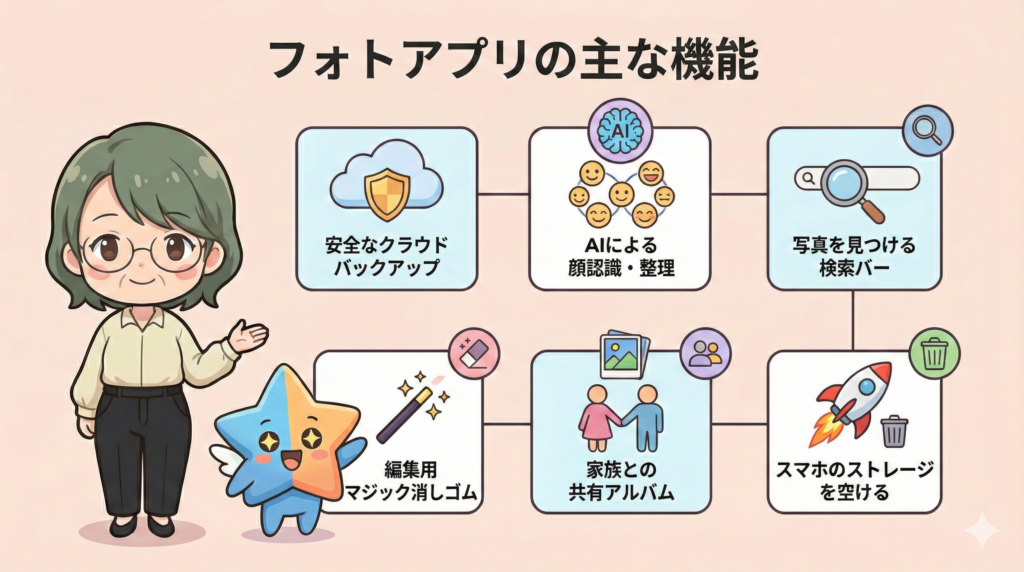
| カテゴリ | できること(機能) | メリット |
| 保存 | 自動バックアップ | スマホを失くしても写真は無事 ✨ |
| 整理 | AIによる自動分類 | 人物や場所で勝手に分かれる 📂 |
| 検索 | キーワード検索 | 「犬」「ラーメン」で写真が見つかる 🔍 |
| 編集 | 消しゴムマジック | 邪魔な写り込みをサッと消せる 🪄 |
| 共有 | 共有アルバム | 家族に一括で写真を送れる 👨👩👧👦 |
| 空き容量 | 本体の写真削除 | スマホのパンパン状態を解消! 🚀 |
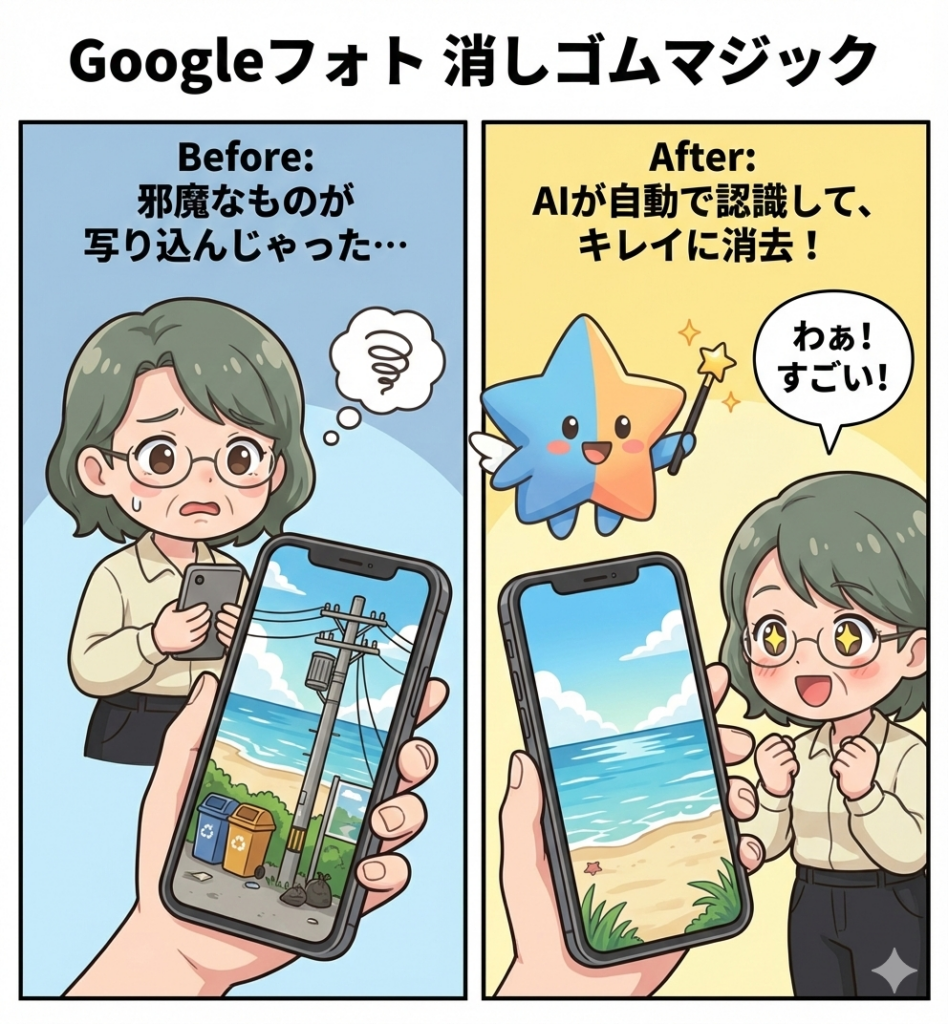
スマホが壊れてもログインだけで復活する安心感
スマホ本体に写真を保存しているのは、実はすごく危険です。
スマホは「消耗品」ですから、いつか必ず壊れます。
でも、Googleフォトに保存しておけば、写真は「クラウド(ネット上の保存スペース)」に保管されます。
新しいスマホを買っても、ログインするだけで思い出が元通り。
例えるなら、スマホは「お財布」で、Googleフォトは「銀行」です。
お財布を落としても、銀行にお金があれば一文無しにはなりませんよね。
それと同じ安心感が手に入るんです。
どっちが正解?「無料版」と「有料版」の違いを徹底比較
「タダで使いたい!」というのが本音ですよね。
もちろん私もそうです。
でも、最近は写真の画質も上がって、無料の枠がすぐに埋まりがち。
最新の基準で、どちらが自分に合っているか確認してみましょう。
15GBの壁をどう乗り越えるか
Googleフォトは、GmailやGoogleドライブと合わせて【合計15GB】まで無料で使えます。
「15GBってどのくらい?」と思いますよね。
だいたい、普通の写真なら数千枚は入ります。
でも、動画をたくさん撮る人は、あっという間に満タンになってしまいます。
| 項目 | 無料プラン | 有料プラン (Google One) |
| 容量 | 合計 15GB | 100GB 〜 2TB 以上 |
| 月額料金 | 0円 | 月額数百円〜 |
| AI機能 | 基本的な編集 | Ask Photos(会話で検索)など |
| サポート | ヘルプセンターのみ | 専門家に直接相談できる 📞 |
| 家族共有 | 不可 | 最大5人と容量を分け合える 🤝 |
有料版(Google One)を検討すべき人の特徴
「毎月お金を払うなんて……」と抵抗があるかもしれません。
でも、ちょっと考えてみてください。
もしスマホが壊れて、データ復旧業者に頼んだら、数万円〜十数万円かかるのが相場です。
しかも、100%直る保証はありません。
私は【月額数百円で安心を買えるなら、これほど安い投資はない】と判断して有料版にしました。
特に、家族全員の写真を一括管理したいパパ・ママには、有料版の「容量シェア」が神機能すぎます。
2026年最新機能の【Ask Photos】を使えば、「去年の夏休みに海で食べたアイスの写真を見せて」と話しかけるだけで、AIがパッと探してくれますよ。
知らないとまた消える?Googleフォト「3つの落とし穴」
ここが一番大切です!
これを知らないと、私のように「良かれと思って操作したのに消えた」という悲劇が起きます。
「同期」を勘違いすると、スマホからも消える?
Googleフォトは、スマホとクラウドが【鏡合わせ】になっています。
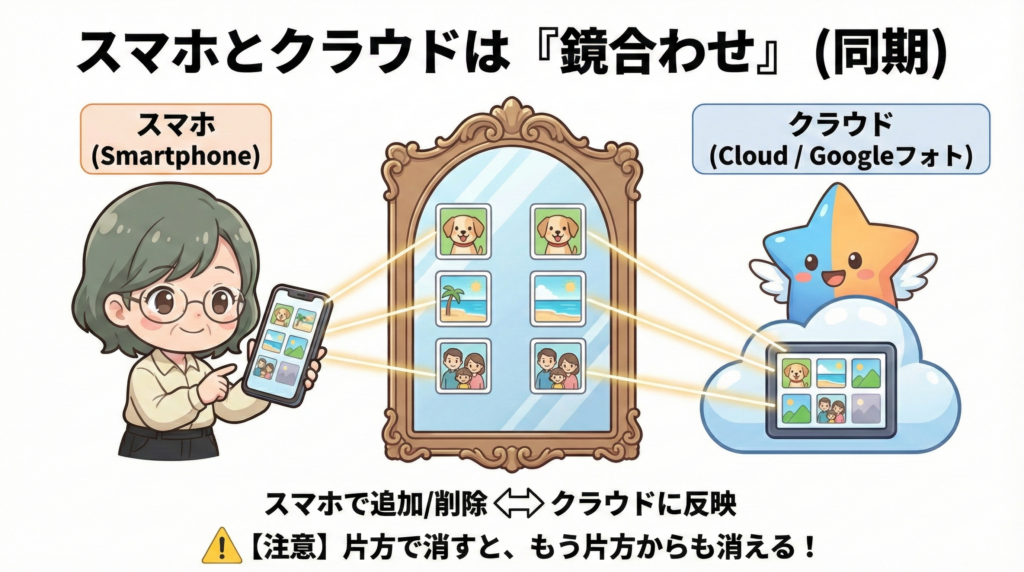
これを「同期(どうき)」と呼びます。
【注意!】
Googleフォトアプリを開いて、いらない写真を「ゴミ箱ボタン」で消すと、スマホ本体からも消えてしまいます。
「クラウドに保存したから、スマホの方は消してもいいや」とゴミ箱に入れるのは絶対NG。
スマホの容量を空けたい時は、必ず【空き容量を増やす】という専用のボタンを使ってください。
通信制限(ギガ死)を招くバックアップ設定
「外で写真を撮りまくっていたら、通信制限がかかった!」
これもよくある失敗です。
初期設定のままだと、外にいてもモバイルデータ通信を使ってバックアップを始めちゃうことがあります。
設定で「Wi-Fi接続時のみバックアップする」にしておくのが、お財布に優しい賢いやり方です。
二度と後悔しないために!初心者が今すぐすべき3ステップ
「難しそう」というアレルギーを克服して、今すぐこの3つだけやってください。
これだけで、あなたの思い出の生存率は1,000%アップします。
1. バックアップの「オン」を今この瞬間に確認する
アプリを開いて、右上のプロフィールアイコンをタップ。
【フォトの設定】から【バックアップ】が「オン」になっているか見てください。
ここがオフだと、ただの「写真閲覧アプリ」になってしまいます。
2. 画質設定を「保存容量の節約」に変更する
設定の中に【アップロードサイズ】という項目があります。
これを「元の画質」ではなく【保存容量の節約】に変えましょう。
見た目はほとんど変わらないのに、データのサイズをギュッと小さくしてくれます。
これで無料枠の15GBも、かなり長持ちするようになりますよ。
3. 「空き容量を増やす」機能でスマホを軽くする
スマホのストレージがいっぱいで動きが重い……。
そんな時は、アプリの設定にある【空き容量を増やす】をポチッと押してください。
「すでにGoogleフォトに保存済みの写真」だけを、スマホ本体から消してくれます。
これで、スマホはスッキリ、思い出はクラウドにバッチリ残ります。
まとめ:思い出は一生モノ、保存はプロの手を借りよう
お疲れ様でした!
ここまで読んだあなたは、もう写真管理の初級卒業です。
最後におさらいしましょう。
- Googleフォトは、あなたの代わりに思い出を守る最強の金庫。
- 15GBを超えそうなら、月額数百円の安心(有料版)も検討アリ。
- 「ゴミ箱」で消すと全部消える!「空き容量を増やす」を使おう。
写真は、あとから撮り直すことが絶対にできません。
子供の笑顔も、親孝行の旅行も、恋人との記念日も、すべてが「今この瞬間」だけの宝物です。
でも、一度設定さえ済ませれば、今日からの思い出は一生あなたの手元に残り続けます。
スマホの故障に怯える日々は、もう終わりにしましょう。
さあ、今すぐ思い出の「保険」をかけましょう!
私の二の舞になって、泣きながら真っ黒な画面を見つめるような経験は、あなたにはしてほしくありません。
まずは今すぐ、Googleフォトアプリを開いて【バックアップがオンになっているか】だけでも確認してみてください。
その1分が、10年後のあなたを笑顔にします。
あなたの思い出が、ずっと輝き続けますように!✨







コメント