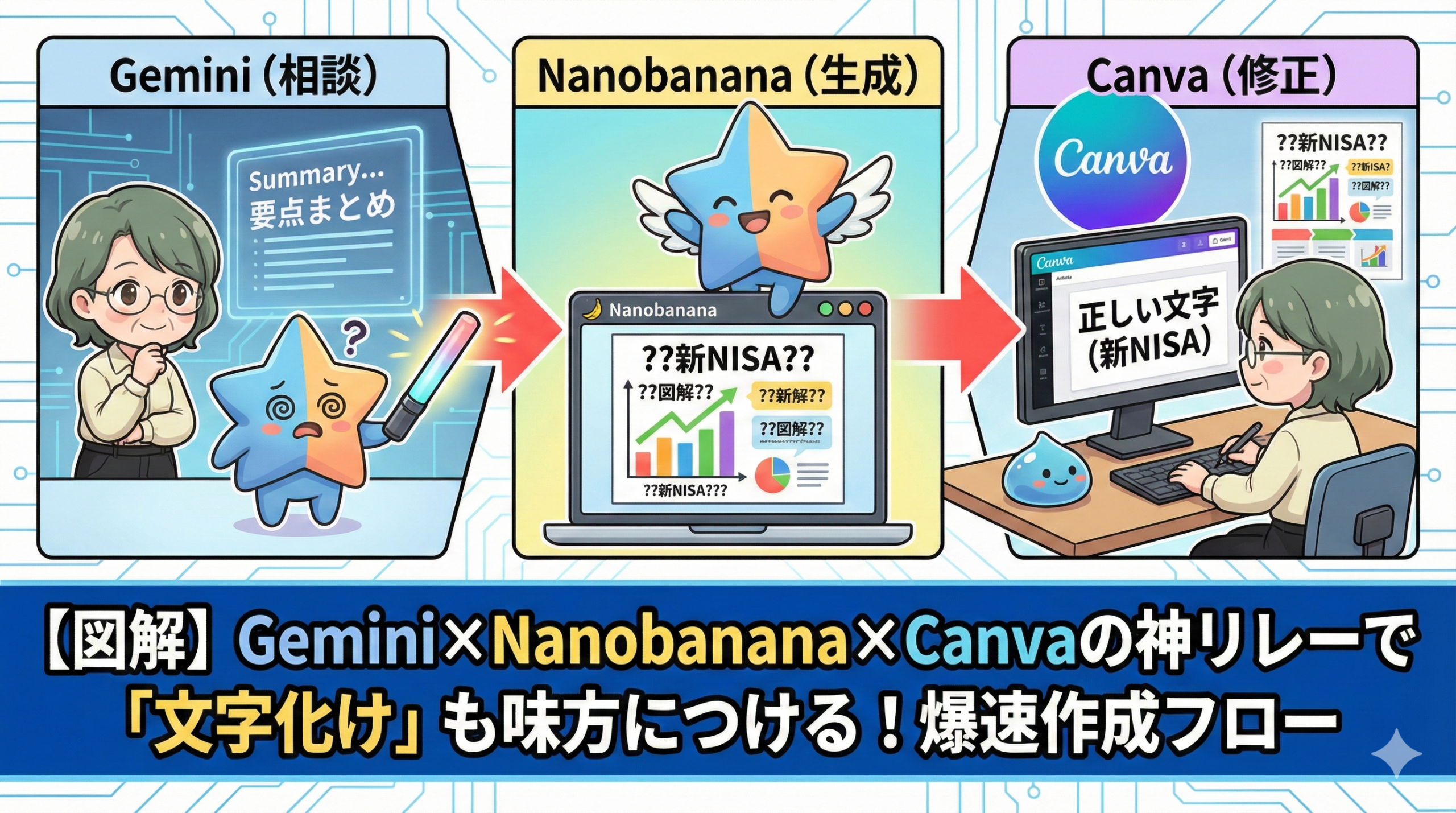
「よし、今日は新NISAの解説記事を書くぞ!」と意気込んでパソコンに向かったものの、気づけば数時間が経過……。
「文字ばっかりで読みづらいかな?」「図解があったほうがいいよね」なんて思い立ち、慣れないデザインツールを開いてまた1時間。
結局、中途半端な画像しかできなくて「もういいや、公開しちゃえ!」と投げやりになった経験、ありませんか?
実はこれ私も、よくやらかしていた「あるある」なんです。
当時は必死にパワーポイントをいじっては「なんかダサい……」と落ち込んでいました。
でも、安心してください。
今は【Gemini】という最高の相談役と、【Nanobanana】という天才絵師、そして【Canva】という最強の仕上げ道具があります。
この3つを正しく組み合わせるだけで、センス不要・短時間で「プロ顔負けの図解」が作れるようになるんです。
今回は、私が試行錯誤の末にたどり着いた【AI図解作成の黄金ルート】を、包み隠さず全部お教えしますね!
目次
- ステップ1:Geminiを「敏腕ディレクター」にして図解の骨組みを作る
- ステップ2:Nanobananaで「キャラ入りの下書き」を生成する
- ステップ3:Canvaで「文字化け」をサクッと修正して完成!
- 比較表:自力で作る vs AIリレーで作る
- 今すぐできる!失敗しないためのクイックマニュアル
- まとめ:あなたはもう、画像制作で迷わない

ステップ1:Geminiを「敏腕ディレクター」にして図解の骨組みを作る
図解作りで一番時間がかかるのは、実は「デザイン」ではなく【何を載せるか決めること】なんです。
ここを自力でやろうとすると、ついつい情報を詰め込みすぎて、読者が「うわっ、難しそう……」と逃げ出す画像になってしまいます。
難しいテーマこそ、Geminiに「要約」させる
例えば「新NISA」というテーマ。
積立枠があって、成長投資枠があって、非課税保有期間が無期限で……なんて全部説明しようとしたら、画像が文字で埋め尽くされます。
そこで、Geminiにこう聞いてみましょう。
「新NISAの仕組みを、知識ゼロの小学生でもわかるように3つのポイントで図解したい。一番大事な要素を3つだけ選んで、短いキャッチコピーにして!」
要するに、Geminiを「情報の仕分け人」として使うわけです。
自分一人で考えると「あれも大事、これも捨てがたい」と欲張っちゃいますが、AIは客観的に「これだけで十分伝わるよ!」と背中を押してくれます。
表形式で「図解の設計図」を出力させる
構成が決まったら、次はそれを整理します。
私はいつも、Geminiにこんな風に依頼して「設計図」を作ってもらっています。
【実際のやり取りイメージ】
私:「今の3つのポイントを、図解に配置しやすいように表にまとめて」
Gemini:「承知しました!以下のような構成はいかがでしょうか?」
| ステップ | キャッチコピー | 説明の補足(短く!) |
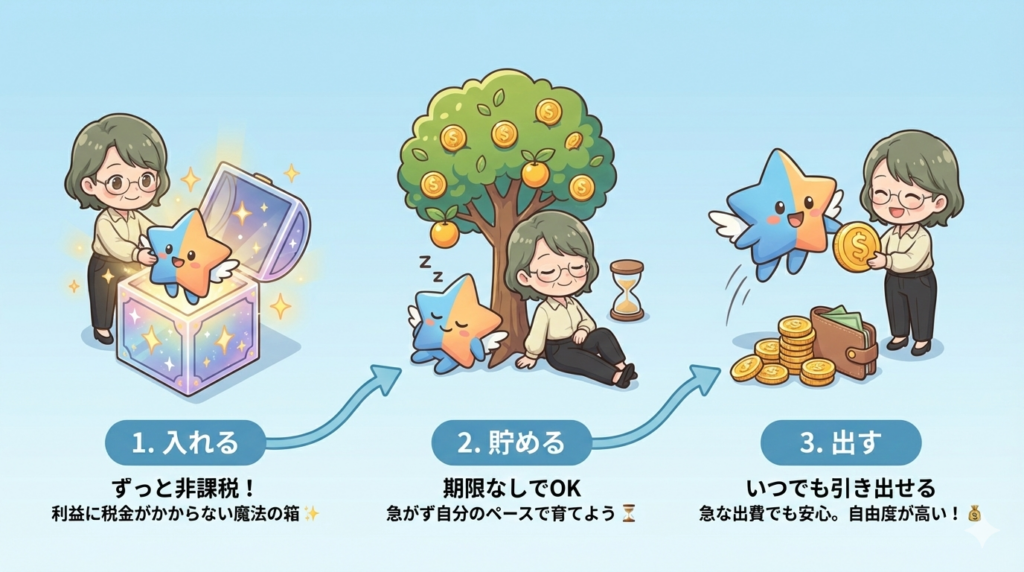
| 1. 入れる | ずっと非課税! | 利益に税金がかからない魔法の箱 ✨ |
| 2. 貯める | 期限なしでOK | 急がず自分のペースで育てよう ⏳ |
| 3. 出す | いつでも引き出せる | 急な出費でも安心。自由度が高い! 💰 |
このように【表】にしてもらうことで、画像に入れるべきテキストがハッキリします。
これが、のちのちNanobananaやCanvaで作業する時の「最強の指示書」になるんです。
ステップ2:Nanobananaで「キャラ×図解案」を形にする
構成ができたら、いよいよビジュアル化です。
ここで登場するのが、画像生成が得意なNanobanana(Geminiの画像生成機能など)。
でも、ここで多くの人が「AIは文字が苦手だから……」と諦めてしまいます。
キャラ画像を「指示書」と一緒に投げ込む
ファンを作る記事に欠かせないのが「親しみやすさ」です。
前回の記事で使ったキャラクターがいるなら、その画像をGeminiに読み込ませて、
「このキャラクターが、ステップ1で決めた3つのポイントを解説している図解を作って!」
とお願いしましょう。
一からプロンプト(指示文)を書くのは大変ですが、過去の画像を見せて「これと同じ雰囲気で!」と言うのは簡単ですよね。
これだけで、ブログ全体の【統一感】が爆上がりします。
【前回の記事は👇こちら】
前回の記事では、キャラクターシート作成用プロンプトを🎁としてご紹介しています🤗
文字化けは「デザインの骨組み」と割り切る
ここでぶっちゃけトークを一つ。
今のAIは、画像の中に日本語を完璧に入れるのがまだ苦手です。
「非課税」と書かせたつもりが、謎の古代文字みたいになることもよくあります。
でも、そこで「あぁ、やっぱりAIは使えないな」と思うのはもったいない!
【AIは「完成品」ではなく「最高の下書き」をくれる。そう考えるだけで、制作は一気に楽になる。】
これが私の持論です。
文字がぐちゃぐちゃでも、
- キャラクターの配置
- 背景の色使い
- 全体のレイアウト(ここに文字を置くんだなというスペース)さえできていれば、作業の8割は終わったも同然です。
ステップ3:Canvaで「文字化け」をプロの文字に書き換える
最後は、「Canva」の出番です。
ここでの作業は、まるで「福笑い」や「塗り絵」のように楽しいですよ!
「隠して乗せる」だけ!5分で終わる修正術
Nanobananaが作ってくれた「惜しい画像(文字化け画像)」をCanvaにアップロードします。
やり方は驚くほどシンプルです。
- 文字化けしている部分の上に、背景と同じ色の「図形(四角など)」を重ねて消す。
- その上に、ステップ1でGeminiと決めた「正しいテキスト」を打ち込む。
これだけです!
「えっ、それだけでいいの?」と思うかもしれませんが、これが一番早くて綺麗に仕上がります。
AIが作ったセンスの良い背景を活かしつつ、文字だけを人間(Canva)が整える。
この【ハイブリッド方式】こそが、最短ルートなんです。
フォントと色を整えて「Kindle仕様」に
せっかく文字を入れるなら、読みやすさにもこだわりましょう。
【重要なポイントは、背景色から一番目立つ色(新NISAならオレンジや黄色など)を使う】と、読者の視線を誘導できます。
私は昔、カッコよさを気にして細いおしゃれフォントばかり使っていました。
でも読者から「スマホで見ると文字が細すぎて読めない」と言われて大反省……。
それからは、スマホユーザーを意識して「太めのゴシック体」を愛用しています。
皆さんも「自分が読者だったら」という視点を忘れないでくださいね。
比較表:自力で作る vs AIリレーで作る
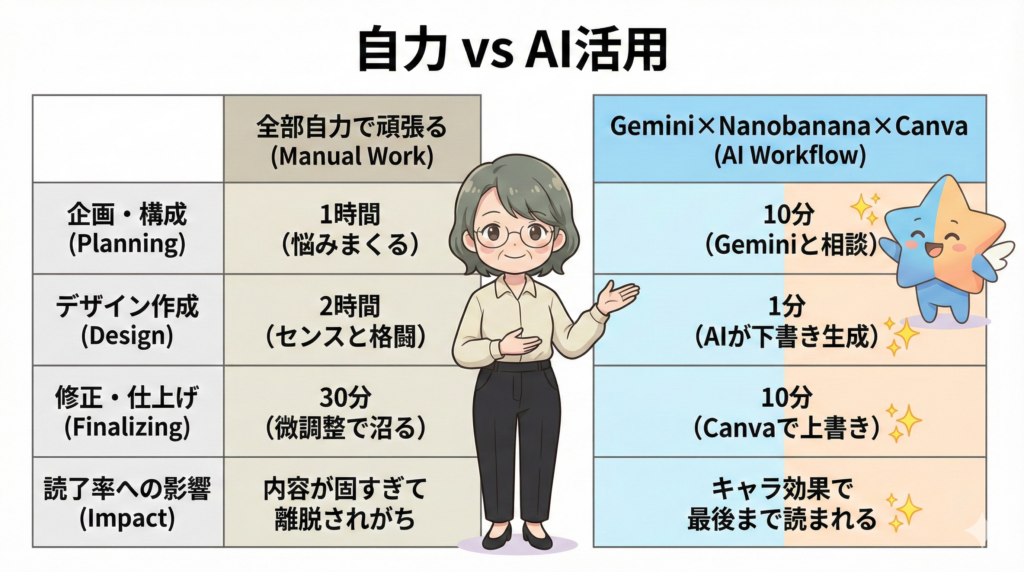
なぜこの方法がおすすめなのか、一目でわかるように比較表を作ってみました。
| 項目 | 全部自力で頑張る | Gemini×Nanobanana×Canva |
| 企画・構成 | 1時間(悩みまくる) | 10分(Geminiと相談) |
| デザイン作成 | 2時間(センスと格闘) | 1分(AIが下書き生成) |
| 修正・仕上げ | 30分(微調整で沼る) | 10分(Canvaで上書き) |
| 読了率への影響 | 内容が固すぎて離脱されがち | キャラ効果で最後まで読まれる ✨ |
この比較表を画像にすると👇このような感じになります
今すぐできる!「相談→生成→修正」のクイックマニュアル
「やり方はわかったけど、何から始めればいい?」という方のために、アクションリストを用意しました。
今日から、この順番で進めてみてください。
- 【ステップ1】 Geminiに「〇〇(あなたの記事テーマ)を図解したいから、3つのポイントにまとめて」と話しかける。
- 【ステップ2】 Geminiが提案した表を基に「これを図解にした画像を生成して。キャラはこの画像と同じにして」と指示する。
- 【ステップ3】 生成された画像をCanvaに保存。文字化け部分を隠して、正しい文字を乗せる。
- 【ステップ4】 ブログに貼り付けて公開!
ね?これなら「できそう!」って思いませんか?
まとめ:あなたはもう、画像制作で迷わない
「良い記事を書かなきゃ」と思えば思うほど、図解やデザインが大きな壁になって立ちはだかりますよね。
でも、もう自分一人で抱え込まなくて大丈夫。
- 構成はGeminiに「相談」して決める。
- 画像はNanobananaに「お任せ」して生成。
- 仕上げはCanvaで「修正」して完璧に。
この流れさえ身につければ、あなたは「言葉」と「ビジュアル」の両方を使いこなす、ファンに愛される発信者になれます。
「活字は苦手だけど、この人のブログは図解があるから分かりやすい!」
そんな風に言われる未来は、すぐそこです。
さあ、最初の一歩を踏み出しましょう!
まずは今すぐ、Geminiのチャット欄にこう打ち込んでみてください。
「私が書こうとしている〇〇の記事、どんな図解を入れたら喜ばれると思う?」
そこから、あなたの新しい創作スタイルが始まります。
もし途中で「これどうすればいいの?」と迷ったら、いつでもこの記事に戻ってきてくださいね。
応援しています!


コメント