「副業を始めたいけれど、最初の登録作業でつまづいてしまった…」
「『アカウント』とか『ログイン』とか、カタカナ言葉ばかりで怖い…」
そんなふうに感じて、最初の一歩をためらっていませんか?
安心してください。実は、今Webライターやブロガーとして活躍している50代・60代の方の多くも、最初は「Googleアカウントって何?」という状態からスタートしています。あなただけではありません。
Googleアカウントは、インターネットの世界で副業をするための「身分証明書」であり、仕事道具が入った「道具箱」でもあります。
この記事では、パソコンが苦手な方向けに、専門用語を一切使わず、「失敗しないGoogleアカウントの作り方」を解説します。
特に、多くの初心者が悩む「ビジネス用アカウントを選んでしまう失敗」や「名前は本名じゃなきゃダメ?」という疑問についても、わかりやすくお答えします。
この記事通りに進めれば、10分後にはあなた専用の「仕事の拠点」が完成しますよ。
【重要】副業でも「個人で使用」を選ぶべき理由
最初に、一番大切なことをお伝えします。
アカウントを作る際、多くの真面目な方が「副業=仕事だから」と考えて、「ビジネス用」を選んでしまう間違いが急増しています。
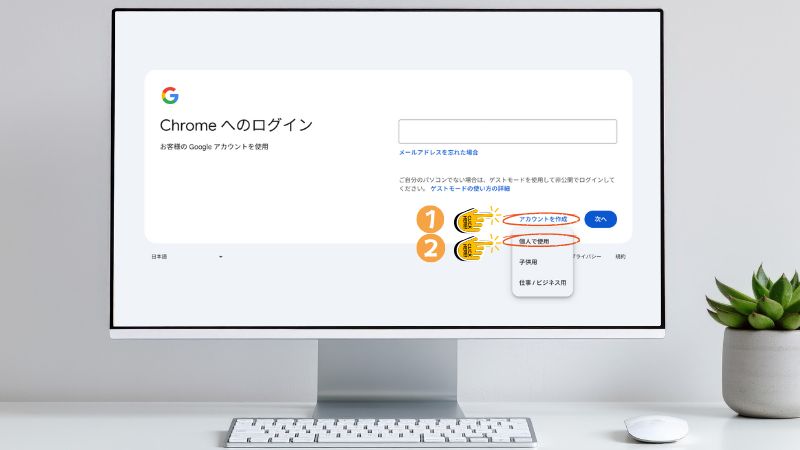
結論から言うと、副業目的であっても、必ず「個人で使用」を選んでください。
「仕事/ビジネス用」は初心者への罠?
作成画面に出てくる「仕事/ビジネス用」という選択肢は、実は「Google Workspace(グーグル・ワークスペース)」という、会社組織向けの有料サービスの入り口です。
ここを選んでしまうと、ドメイン(ネット上の住所)の契約や、毎月の利用料金の支払いといった難しい手続きが必要になります。
Googleの公式コミュニティでも、「意味もわからずビジネス用を選んでしまい、トラブルになっている」というケースが報告されています。
副業なら「個人用」で100%問題なし
Webライターの仕事も、ブログの運営も、YouTubeへの投稿も、すべて無料の「個人用アカウント」で可能です。まずはシンプルに「個人用」からスタートしましょう。
作成前の準備:名前は「本名」?それとも「ニックネーム」?
作成画面に進む前に、3つだけ「決めておくこと」があります。
特に「名前」については、あなたのプライバシーに関わる重要な部分です。
1. 名前は「ニックネーム」でもOK!
「Googleに登録する名前は、本名じゃないとダメ?」と不安に思う方も多いですが、実は本名である必要はありません。
Googleアカウントの名前は、以下のような場所で相手に表示されます。
- Gmailの送信者名(メールを送った相手に見えます)
- Googleドライブ(共有した相手に見えます)
- YouTubeのコメント欄
- Googleマップの口コミ
もし、「知らない人に本名を知られたくない」「副業用とプライベートは分けたい」という場合は、「ライター用のペンネーム」や「ニックネーム」で登録しても全く問題ありません。
※もちろん、ビジネス相手に信頼感を与えたい場合は本名で登録するなど、ご自身の目的に合わせて自由に決めて大丈夫です。
2. 生年月日をごまかさない
名前は自由ですが、生年月日は「正しいもの」を入力してください。
適当に入力して、万が一「13歳未満」と判定されると、アカウントが強制的に停止されてしまいます。生年月日が他人に公開されることはないので安心してください。
3. 今のメールアドレスを使わず「新規Gmail」を作る
「今使っている携帯のメール(docomoやezwebなど)を使いたい」という方もいるかもしれませんが、おすすめしません。
副業を始めると、たくさんのメールが届きます。プライベートなメールと混ざると見落としの原因になりますし、携帯会社を変えたときにメールが届かなくなるリスクもあります。
今回は、副業専用の新しいGmail(ジーメール)を作成しましょう。これが一番安全で管理しやすい方法です。
【実践編】画像通りに進めるだけ!Googleアカウント作成手順
それでは、実際に作成していきましょう。お手元にスマートフォン(本人確認用)とメモ用紙を用意してください。
ステップ1:Googleのトップページへアクセス
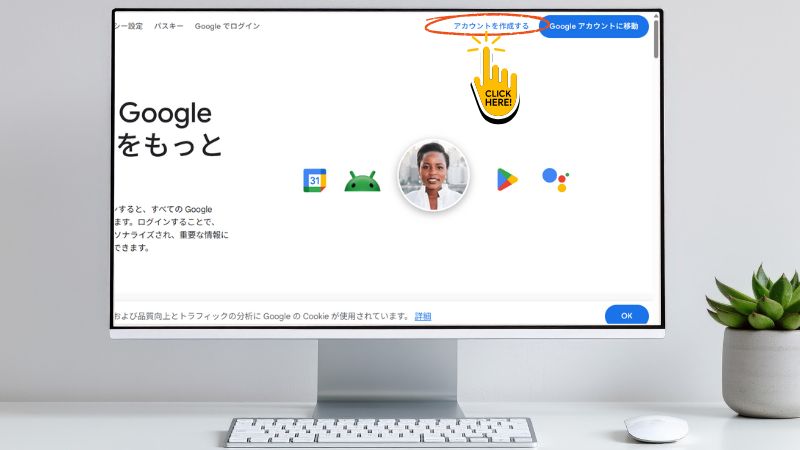
まずは、インターネットで以下のリンクをクリックして、Googleのトップページを開きます。
画面が表示されたら、右上にある「アカウントを作成する」をクリックしてください。
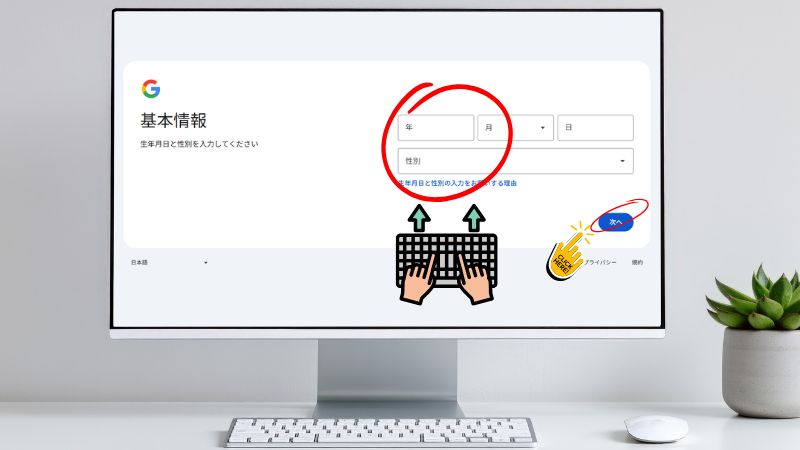
ステップ2:氏名と生年月日の入力
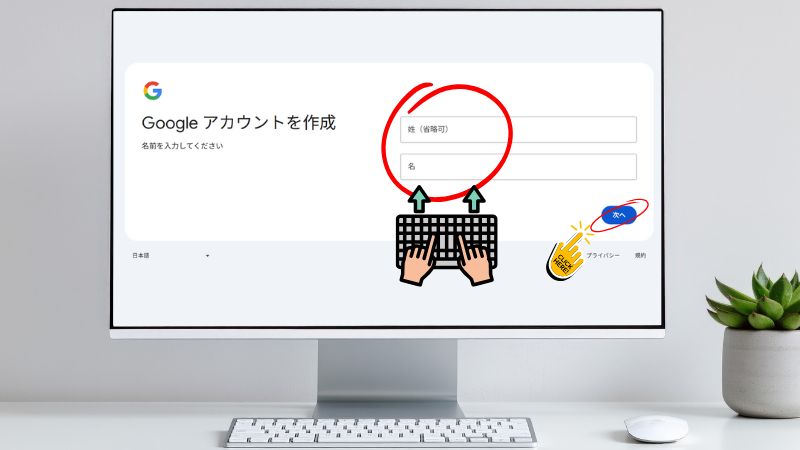
ここでは、先ほど決めた「名前(本名またはペンネーム)」と、「正しい生年月日」を入力します。性別は「回答しない」を選ぶことも可能です。
ステップ3:新しいメールアドレスを決める
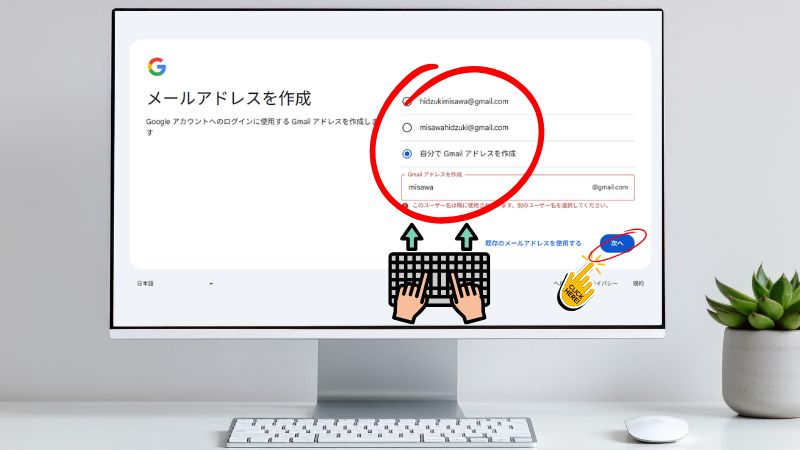
ここで、あなたの新しい住所となる「ユーザー名(メールアドレス)」を決めます。
入力した名前から自動で作成されるアドレスと「自分で Gmail アドレスを作成」を選んで好みのアドレス名を作成する事もできます。
- 使える文字: 英字(a-z)、数字(0-9)、ピリオド(.)
- おすすめ: 名前+仕事+数字 など(例:
taro.writer.2025)
もし「そのユーザー名は既に使用されています」と出たら、誰かがすでに使っています。後ろに数字を足すなどして調整しましょう。
ステップ4:パスワードと電話番号認証
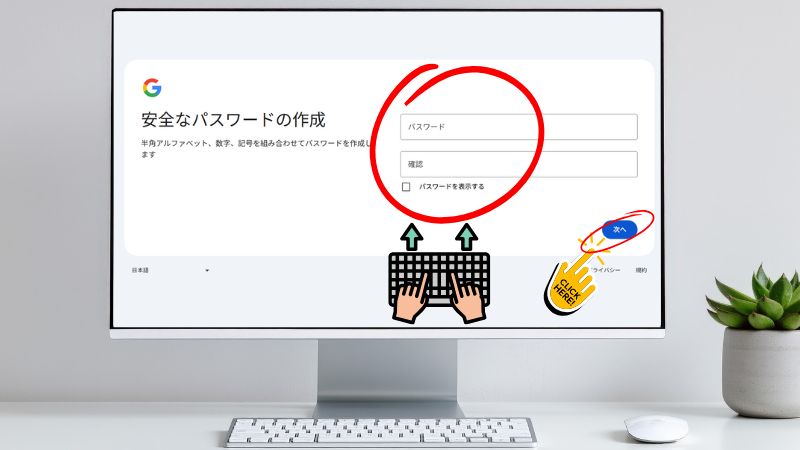
最後にパスワードを決めます。忘れないように、今すぐ紙にメモしてください。
パスワードは英文字・数字・記号を組み合わせ、8文字以上にする必要があります。
できれば15文字以上にしておきましょう。
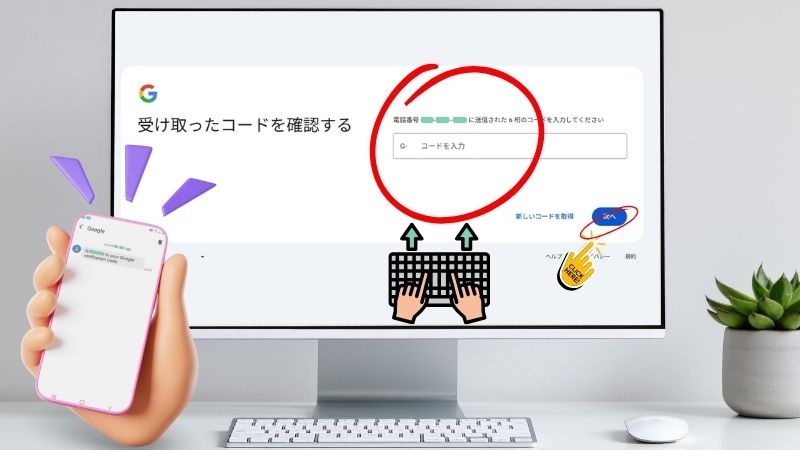
その後、本人確認のために電話番号を入力します。
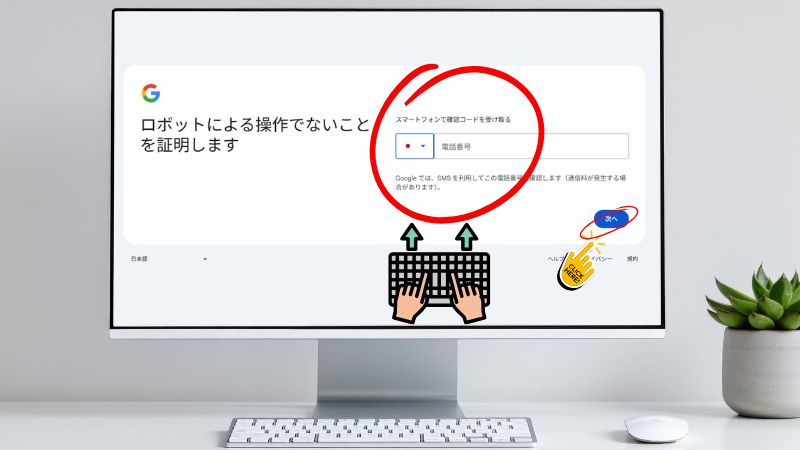
スマホに届いた6桁の数字(コード)を入力すれば、作成完了です!
これ全部タダ?Googleアカウントで使える「副業の必須道具」一覧

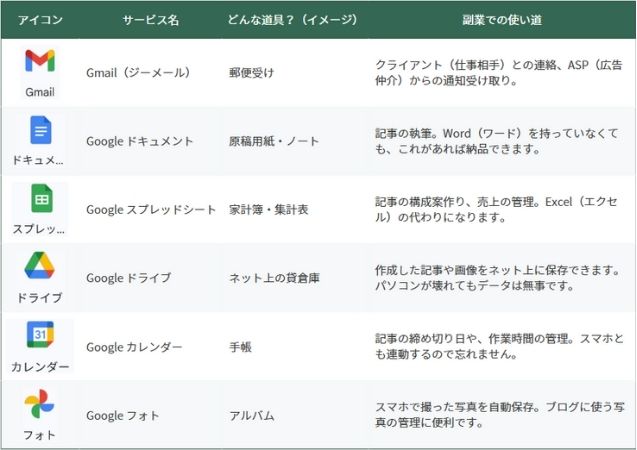
Googleアカウントを作ると、まるで「新品のパソコン」を一台もらったかのような状態になります。文章を書く道具、データを保存する場所、スケジュール帳……副業に必要な道具は最初から揃っています。
ここでは、特に副業初心者がよく使う「無料の便利ツール」を一覧にしました。
これらは無料で使えるものばかりです。
これらの道具はどこにあるの?
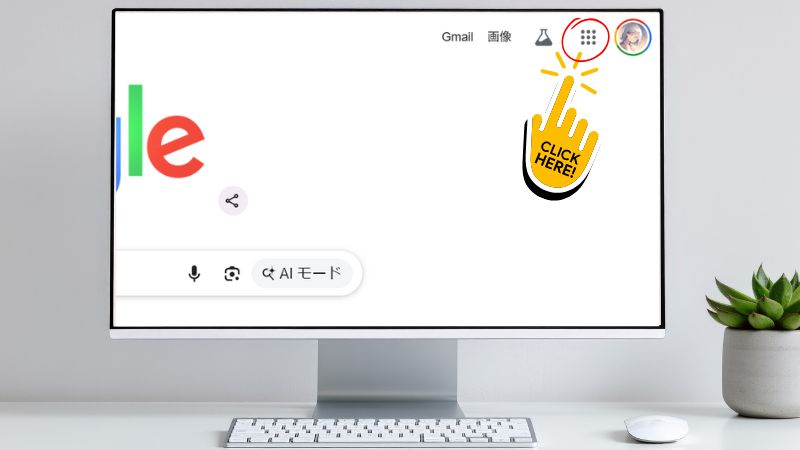
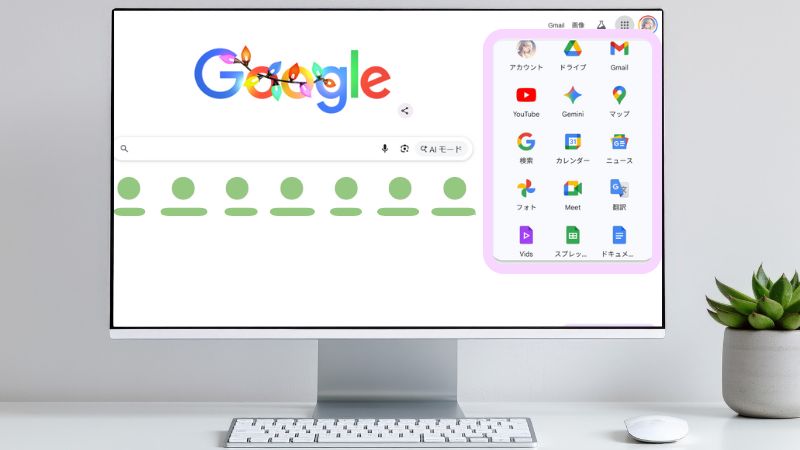
これらの便利な道具は、Googleのトップページから2クリックで呼び出せます。
ログインした状態で、画面右上の「点が9個並んだマーク(アプリランチャー)」をクリックしてみてください。ここに全ての道具が入っています。
【トラブル解決】間違えて「ビジネス用」にしてしまったら?
「個人用」を作るつもりが、うっかり「ビジネス用」を選んで進めてしまった場合、今の状態によって対処法が異なります。
課金を防ぐための正しい手順を解説します。
ケース1:まだカード情報などを入力していない場合
もし、作成の途中で「料金プランの選択」や「カード情報の入力」の画面が出てきて、そこで手が止まっている状態なら、何もする必要はありません。
そのまま画面(ブラウザ)を閉じてしまってOKです。
支払情報を入力しない限り、勝手にお金が引き落とされることはありません。また、作りかけのアカウントは一定期間が過ぎれば自動的に消滅します。
気を取り直して、もう一度最初のステップから「個人用」を選び直して作成しましょう。
ケース2:「14日間の無料試用」を始めてしまった場合
「とりあえず無料だから」と登録を完了させてしまった場合は、放置すると無料期間終了後に課金が始まってしまいます。
以下の手順で「サブスクリプション(定期購入)のキャンセル」を行ってください。
- 管理コンソールにログインする
admin.google.comにアクセスし、作ったアドレスでログインします。
- お支払い情報を開く
- メニューの中から「お支払い」→「サブスクリプション」をクリックします。
- 契約をキャンセルする
- 「Google Workspace Business Starter」などの表示があるはずです。
- 「その他」や「キャンセル」の項目を探し、契約を解除します。
これで料金は発生しません。この作業が終わったら、そのアカウントは使わずに、新しく「個人用」でアカウントを作り直してください。
まとめ:そのアカウントは、あなたの新しい「お店」です
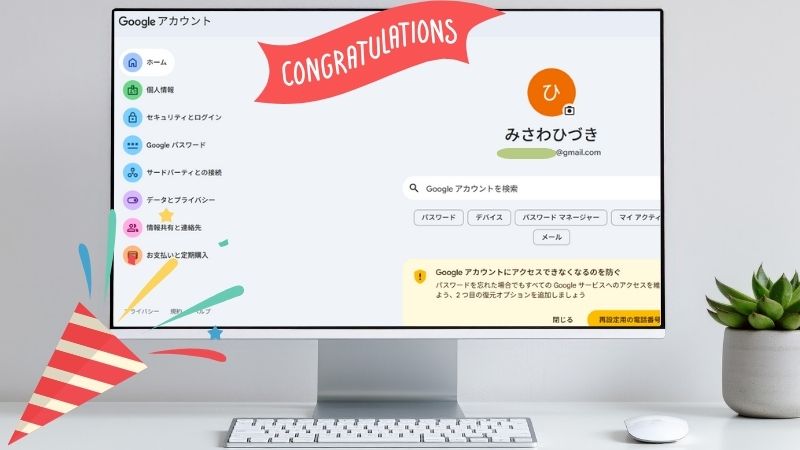
お疲れ様でした! これでGoogleアカウントの作成は完了です。
ここまでのポイントを振り返りましょう。
- 副業目的でも「個人用」のアカウントを作る(ビジネス用は避ける)。
- 名前は「ペンネーム」でもOK。ただし「正しい生年月日」で登録する。
- 高価なソフトを買わなくても、無料のGoogleツールで仕事は始められる。
今、あなたの手元には、インターネットという広大な世界で活動するための「身分証」と「道具箱」が揃いました。
これは単なる登録作業ではありません。あなたが個人でビジネスを始めるための「お店」の鍵を受け取った瞬間です。
さあ、まずは作成した新しいGmailを開いて、自分自身に「テストメール」を送ってみてください。
その小さな一通が、あなたの新しい人生(副業ライフ)の幕開けになります。新しい人生(副業ライフ)の幕開けになります。


コメント